操作マニュアル
はじめに
このマニュアルについて
このマニュアルは、㈱光進ガードシステムの社内システムの操作手順を、TOP ページのメニューカードごとにまとめたものです。左の目次から項目を選ぶと、右側に該当する手順が表示されます。
システムはスマートフォン・タブレット・パソコンのブラウザから利用できます。
アクセス先
- https://grpkoshin.com をブラウザのアドレス欄に入力して開きます。
- ブックマーク(お気に入り)に登録しておくと便利です。
メニューの構成
| セクション | 含まれる機能 |
|---|
| 日報・情報 | 日報管理 / FAQ / 報告 / 配置予定 |
| 警備システム | 週間予定表 / 管制ボード / 週間一覧 / OK管理 / 案件受注 |
| シフト管理 | 希望休申請 / 社員シフト表 / 現場シフト表 |
| マスタ管理 | 現場管理 / 得意先管理 / 資格管理 / スタッフ管理 |
| マニュアル・ヘルプ | 本マニュアル(v6.54.0 で TOP ページに組み込み) |
マニュアルの開き方
本マニュアルは、TOP ページの 「マニュアル・ヘルプ」 セクションにある 「マニュアル」 カードからいつでも開けます。左の目次から該当機能を選んで参照してください。
📌 マニュアルの作成バージョン
- 本マニュアルは v6.55.0(2026-05-28) 時点の画面・操作に基づいて作成されています。
- システム更新により画面と説明が一部異なる場合があります。最新の操作は実際の画面を優先してください。
- マニュアルの大幅な改訂は、業務担当者の試験運用フィードバックや大きな機能追加のタイミングで実施します。
はじめに
ログイン
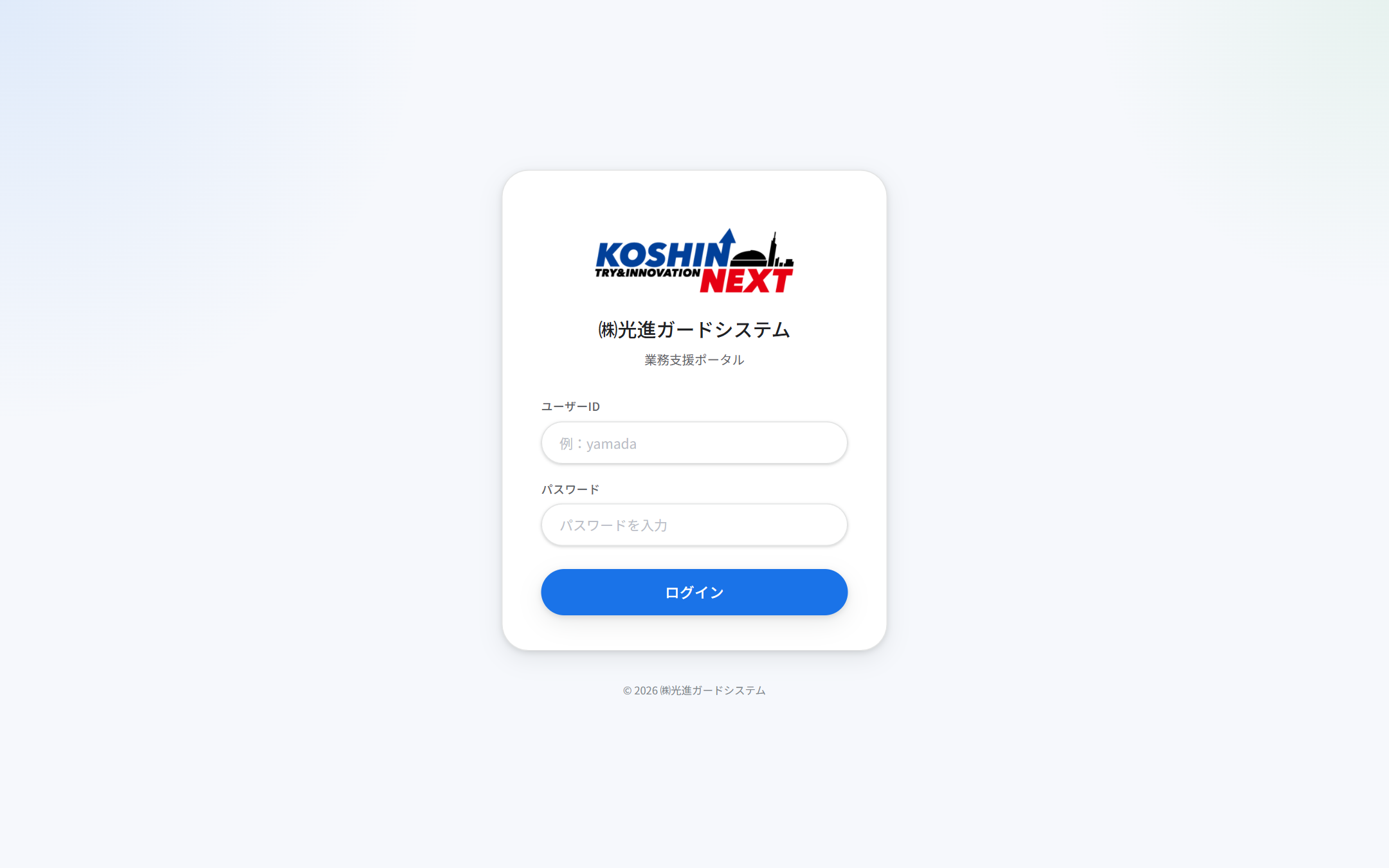 ▲ ログイン画面
ログインのしかた
- ユーザーID を入力します。
- パスワード を入力します。
- 「ログイン」 ボタンを押します。
ログインに成功すると、TOP(ポータル)画面が表示されます。
ユーザーIDについて
- 正社員の方は、付与された英字のユーザーID(例: yamada)でログインします。
- 人事マスタから取り込まれたアルバイトの方は、社員CD(数字5〜6桁) をそのまま入力してもログインできます。
アカウントがロックされたとき
- パスワードを 5回連続 で間違えると、アカウントが自動的にロックされます。
- 「アカウントがロックされています」と表示されたら、管理者に連絡 して解除を依頼してください。
はじめに
TOPポータル(トップ画面)
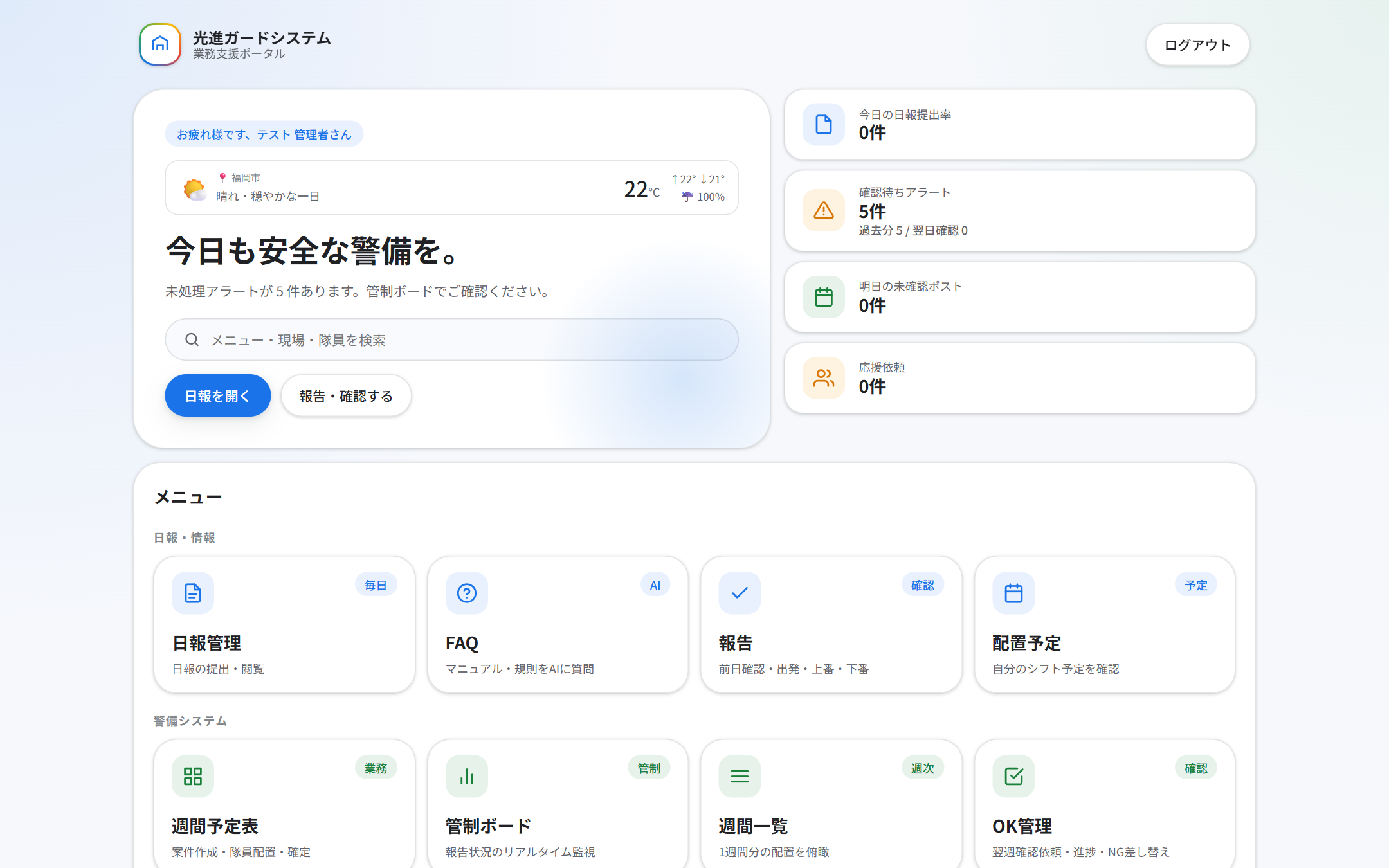 ▲ TOPポータル画面
ログイン後に最初に表示される画面です。各機能へのタイル(入口)が並びます。
- 使いたい機能のタイルを押すと、その画面に移動します。
- 表示されるタイルは、自分の権限で使える機能だけです。
- 拠点ごとの天気バーや、対応が必要な事項のアラートが表示されます。
- 右上の ログアウト ボタンでログアウトできます。
日報・情報
日報管理毎日
日報管理 は、その日の業務を報告する画面です。上部の 「日報を提出する」 フォームから提出し、下部で過去の日報やグラフを確認します。
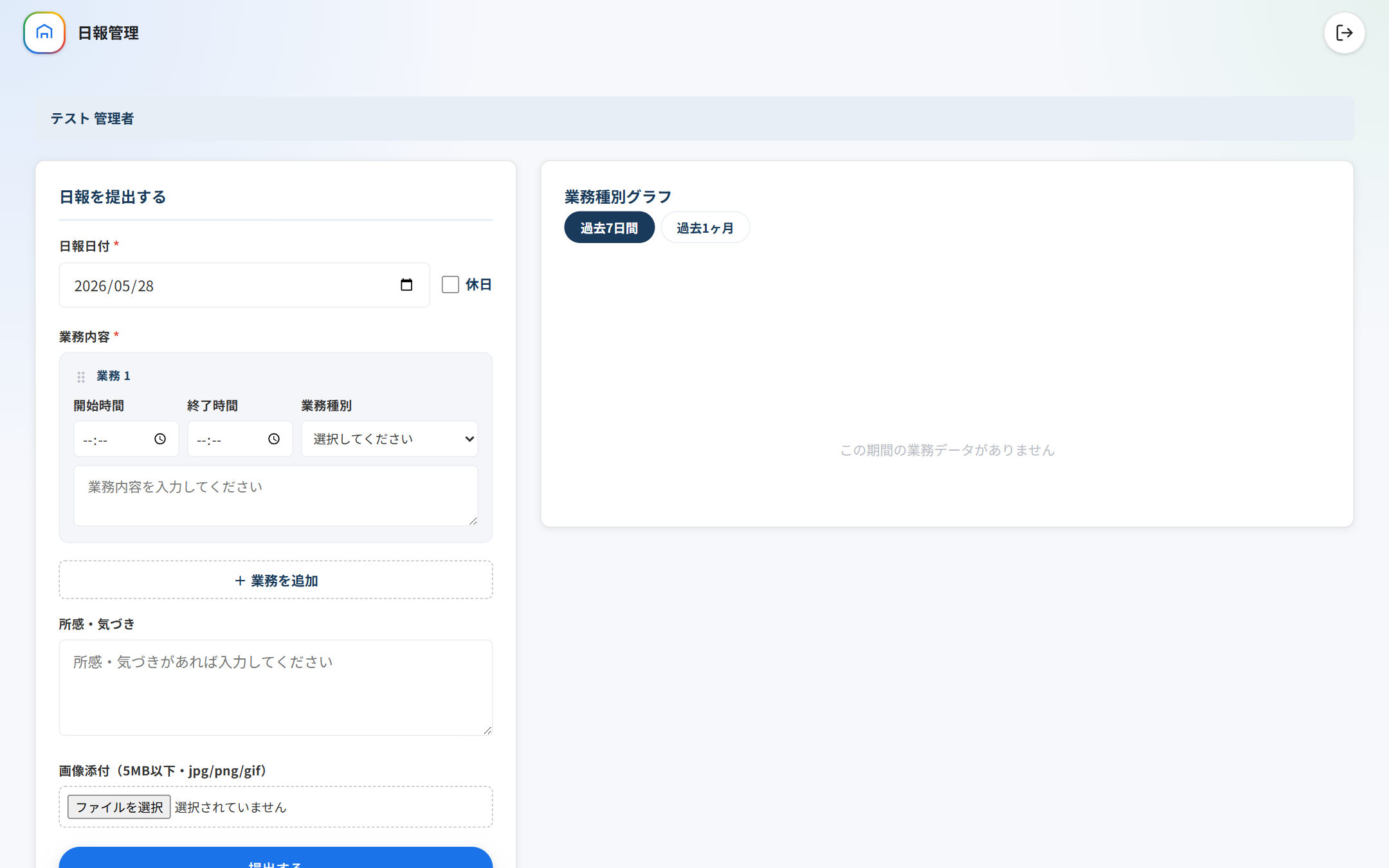 ▲ 日報管理の全体画面(上=提出フォーム、下=一覧とグラフ)
① 入力項目
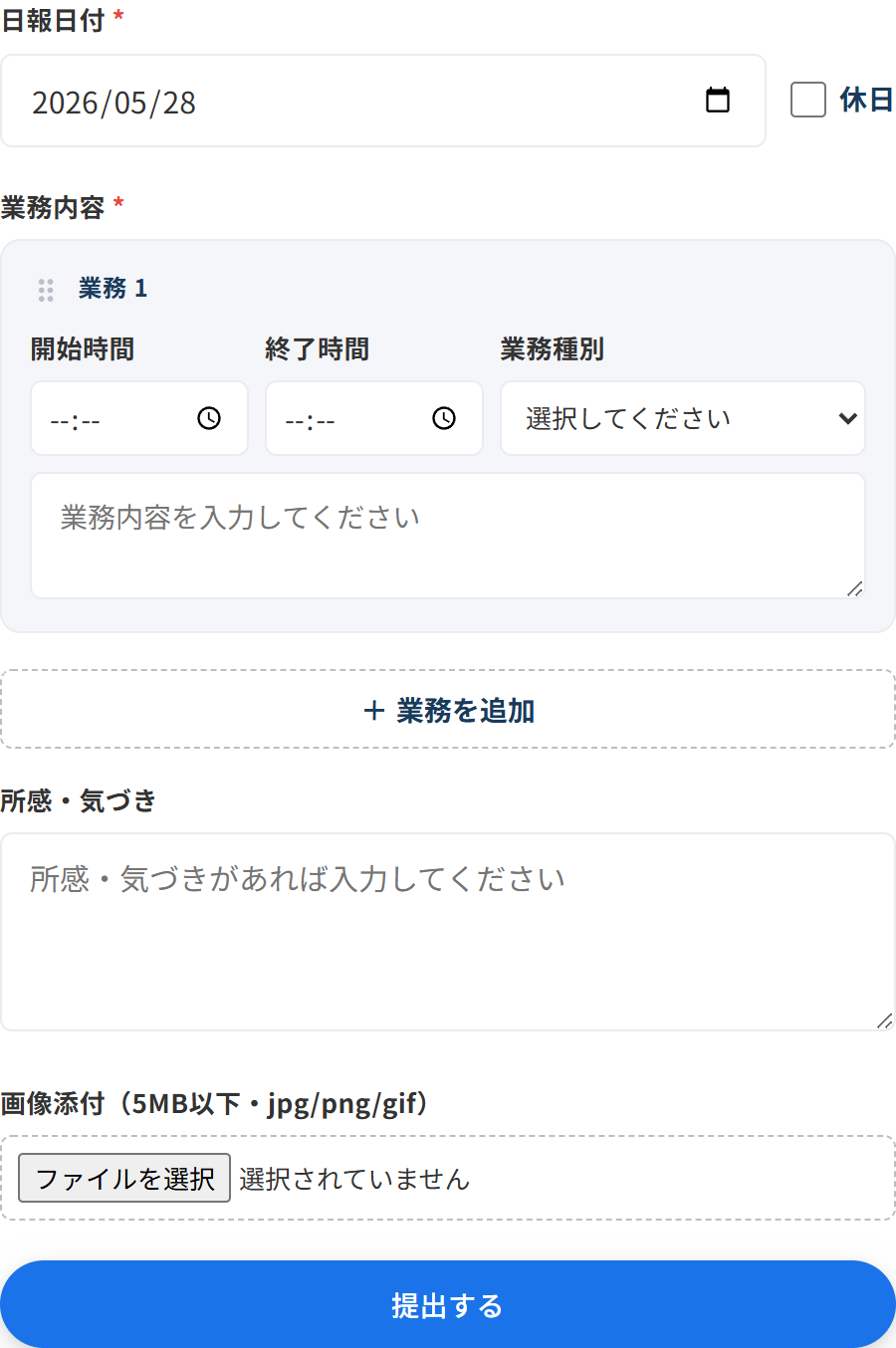 ▲ 日報の提出フォーム
| 項目 | 必須 | 内容 |
|---|
| 日報日付 | 必須 | 報告する日付を選びます。 |
| 休日 | — | 休日だった場合にチェック。チェックすると業務内容などの入力欄が隠れます。 |
| 業務内容 | 必須 | 「+ 業務を追加」 で業務ブロックを追加し、開始時間・終了時間・業務種別・内容を入力します。 |
| 所感・気づき | 任意 | 気づいたことがあれば記入(空欄でも可)。 |
| 画像添付 | 任意 | 現場写真などを添付できます(5MB以下・jpg/png/gif)。 |
業務種別 は次から選べます: 現場勤務 / 事務作業 / 電話対応 / 隊員対応 / 休憩 / 会議 / 営業 / 教育講師 / 研修受講 / 現場巡回。
② 提出の手順
- 「日報日付」 を選びます。休日の場合は 「休日」 にチェックします。
- 「+ 業務を追加」 を押して業務ブロックを追加し、開始時間・終了時間・業務種別・業務内容を入力します。
- 業務が複数あれば 「+ 業務を追加」 を繰り返します(ブロックはドラッグで並べ替え可)。
- 必要に応じて 「所感・気づき」 を記入し、写真があれば 「画像添付」 から選びます。
- 「提出する」 ボタンを押します。
③ 提出した日報を見る・直す
- 下部の 日報一覧 は新しい順に並びます。「更新」 で最新化できます。
- 業務種別グラフ で自分の業務時間の内訳を確認できます(「過去7日間」「過去1ヶ月」 で切替)。
- 一覧の日報を押すと 詳細 が開き、訂正・削除ができます。添付画像は押すと拡大表示されます。
自動ロックに注意
- 日報は一定の条件で 自動的にロック され、編集できなくなる場合があります。訂正は早めに行ってください。
日報・情報
FAQ(質問・調べもの)AI
FAQ は、業務の疑問をチャット形式で質問でき、AIが社内資料(マニュアル・規則のPDFなど)をもとに回答してくれる画面です。
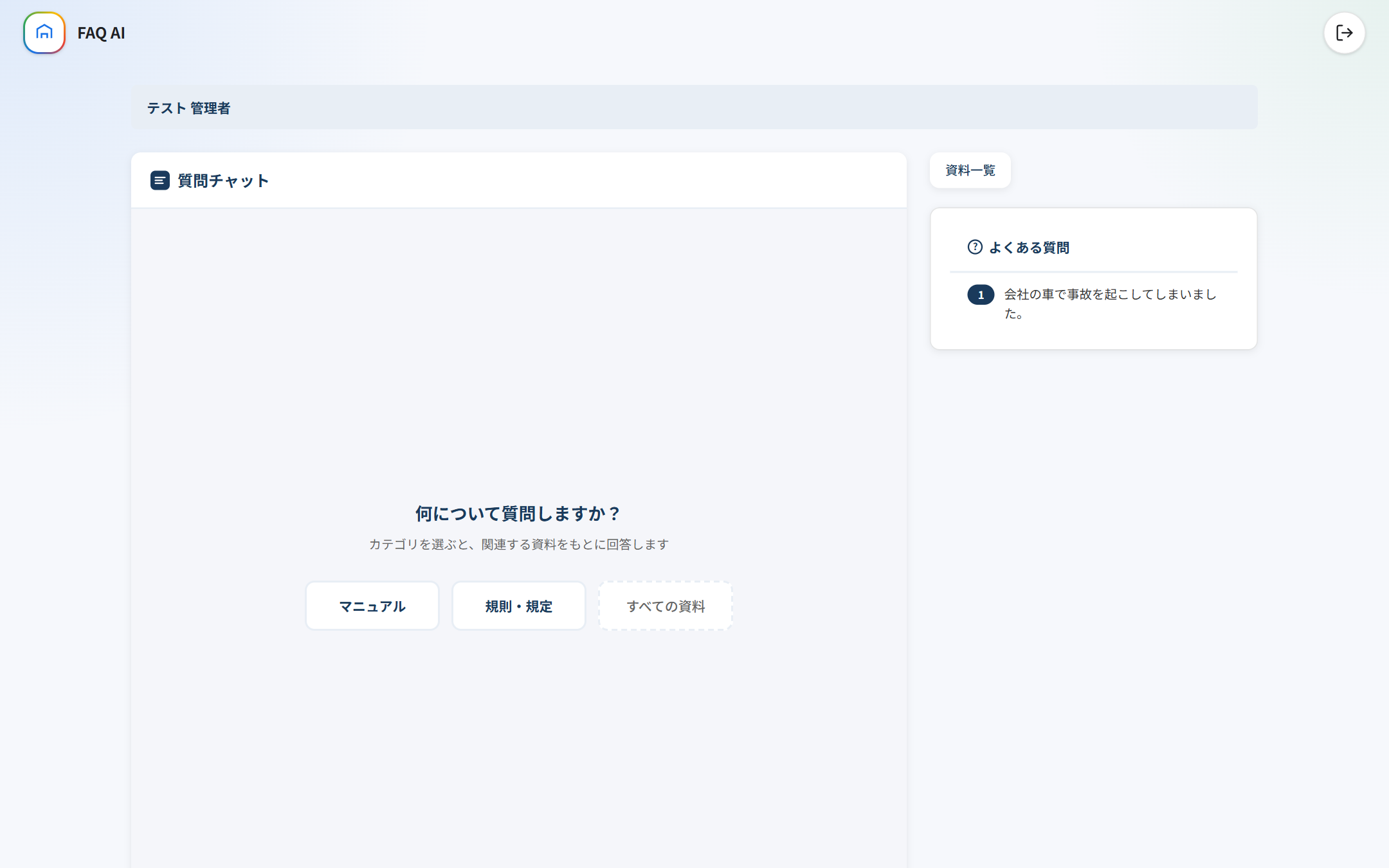 ▲ FAQ AIチャットの全体画面(中央=チャット、右=よくある質問)
① 質問する
- 画面下の入力欄に質問を入力します(例: 制服の手入れ方法は?)。
- 「質問する」 を押すと、AIが回答を表示します。
- 回答に 参照資料(PDF) が示された場合は、リンクからその資料を開けます。
② 便利な使い方
- 画面右の 「よくある質問」 から、定番の質問をワンタップで開けます。
- 上部の カテゴリ を選ぶと、その分野の質問・資料にしぼり込めます。
- 回答の下のボタンで 「役に立った/立たなかった」 を評価できます(回答の改善に使われます)。
AIの回答について
- 回答はAIが資料をもとに自動生成します。重要な判断は、参照資料の原本や担当者への確認も併せて行ってください。
日報・情報
報告(前日確認・出発・上番・下番)確認
報告 は、隊員が自分の配置に対して、当日の流れに沿って状況を報告する画面です。業務の流れでは ④隊員がOK/前日確認 と ⑤当日の報告 にあたります。
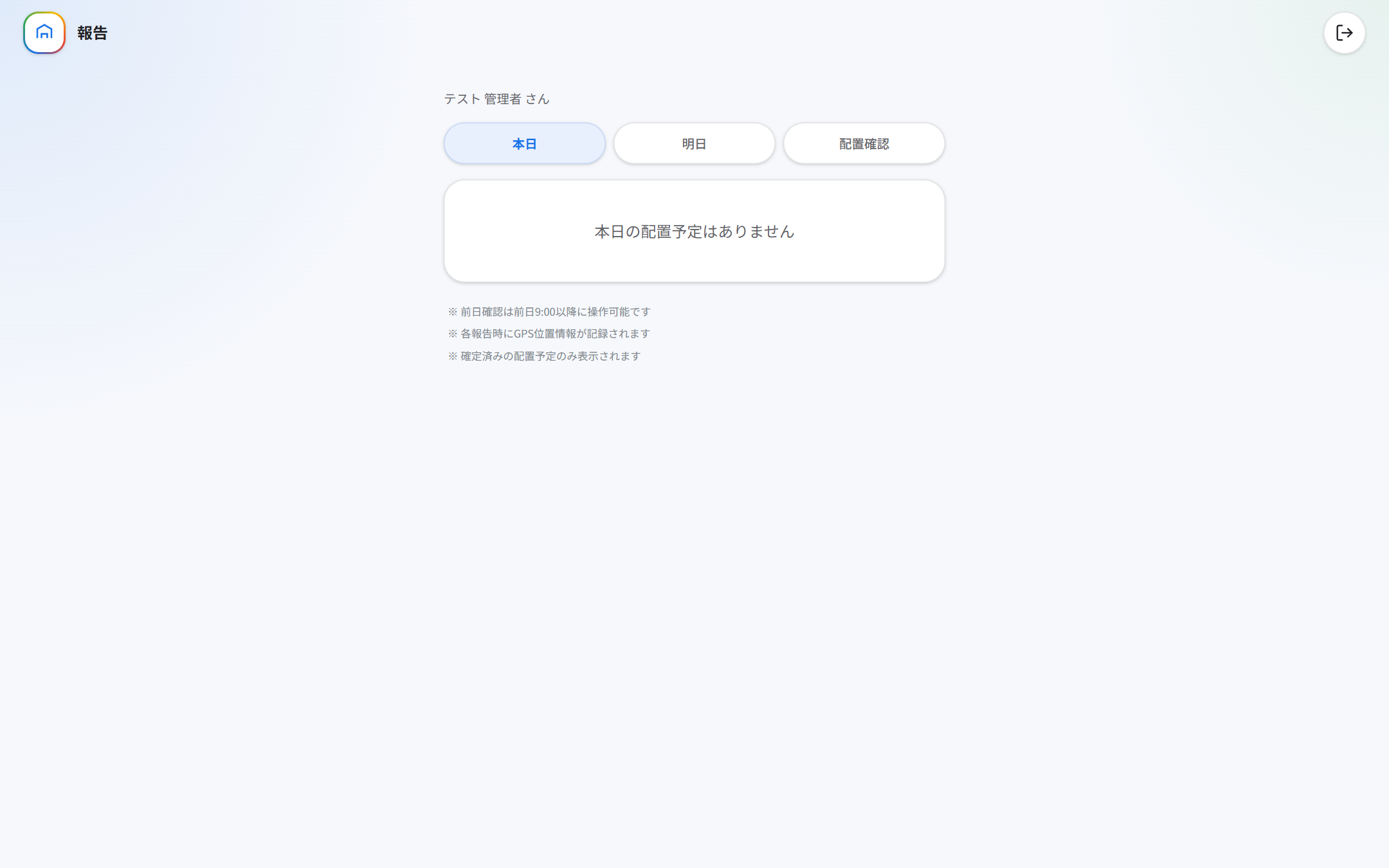 ▲ 報告画面(タブ=本日/明日/配置確認)
① タブの切り替え
| タブ | 内容 |
|---|
| 本日 | 本日の配置と、今やるべき報告ボタンが出ます。 |
| 明日 | 明日の配置予定を確認できます(前日確認もここから)。 |
| 配置確認 | 先の予定について、出られるか(OK/NG)をまとめて回答します。 |
② 報告の流れ(配置カード)
配置ごとに1枚のカードが出ます。カード上部に現場・時間、中央に 前日確認 → 出発 → 上番 → 下番 の進み具合、下に今押すべきボタンが表示されます。
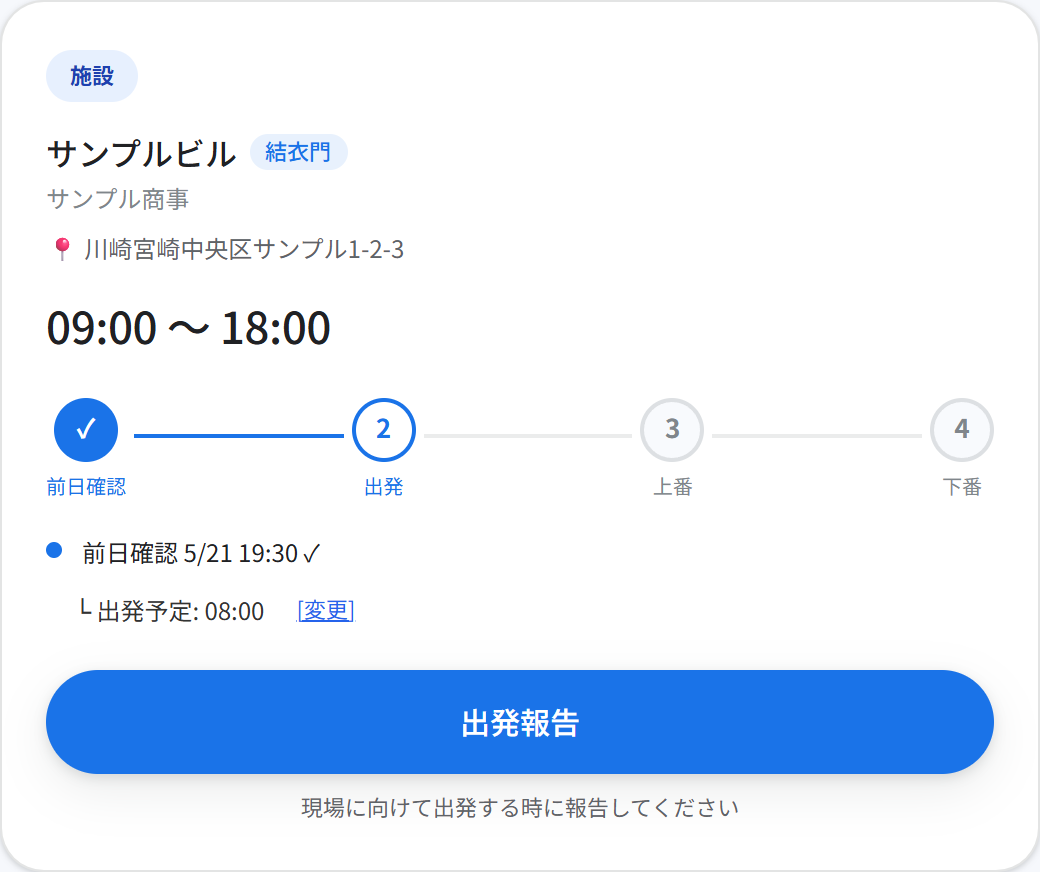 ▲ 報告カード(例: 前日確認済み → 次は出発報告)
- 前日確認 … 前日に、当日の現場へ 「直行」 か 「集合」 かを選んで確認します(直行・集合)。
- 出発報告 … 現場(または集合場所)へ向けて出発するときに押します。
- 上番報告 … 現場に到着し、勤務を開始するときに押します。
- 下番報告 … 勤務を終了するときに押します(その日の最後の報告)。
各ボタンを押すと確認画面が出て、「OK」 で報告が記録されます。済んだ段階は ✓ と時刻が残ります。
③ 配置確認タブ(先の予定への回答)
- 管制から確認依頼が来た先の配置に対して、「OK」(出られる)/「NG」(出られない) で回答します。
- 回答すると、管制側のOK管理に反映されます。
報告のときの注意
- 前日確認は前日の9:00以降 に操作できます(それより前はボタンが押せません)。
- 報告のたびに 位置情報(GPS) が記録されます。現場で報告してください。
- 表示されるのは 確定済みの配置 だけです。報告は段階を進むと前には戻せません。
日報・情報
配置予定(自分の予定確認)予定
配置予定 は、自分がいつ・どこに配置されるかを 月間カレンダー で確認する画面です(見るだけの画面で、報告は「報告」画面で行います)。
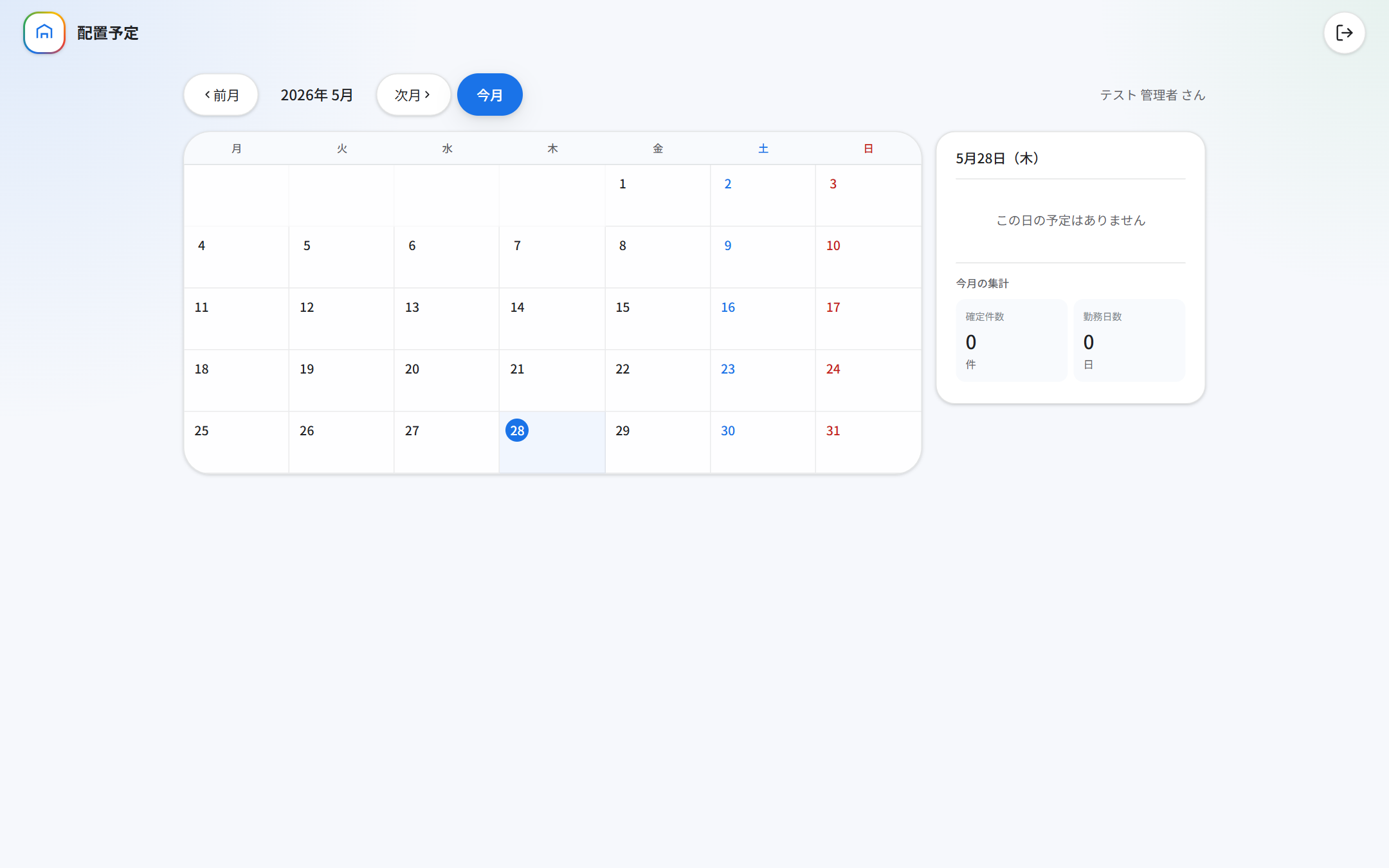 ▲ 配置予定の月間カレンダー
① 見かた
- 「前月」「次月」「今月」 で月を切り替えます。
- 予定のある日には現場が表示されます。日付を押す と、その日の詳細(現場名・得意先・住所・ポスト・時間帯)が開きます。
- 休みの日は 公休・希望休・明休 などのバッジで表示されます。
- 月の下部に 確定件数・勤務日数・休日の内訳 の集計が出ます。
表示される範囲について
- 一般の方の画面では、自分が配置されたポストの情報 が中心に表示されます(他の人の配置は個人情報保護のため制限されます)。
警備システム
週間予定表(配置を組む)業務
週間予定表 は、案件(現場の仕事)に隊員を配置していく管制業務の中心画面です。1週間分の案件カードを見ながら、空いている隊員を割り当てていきます。
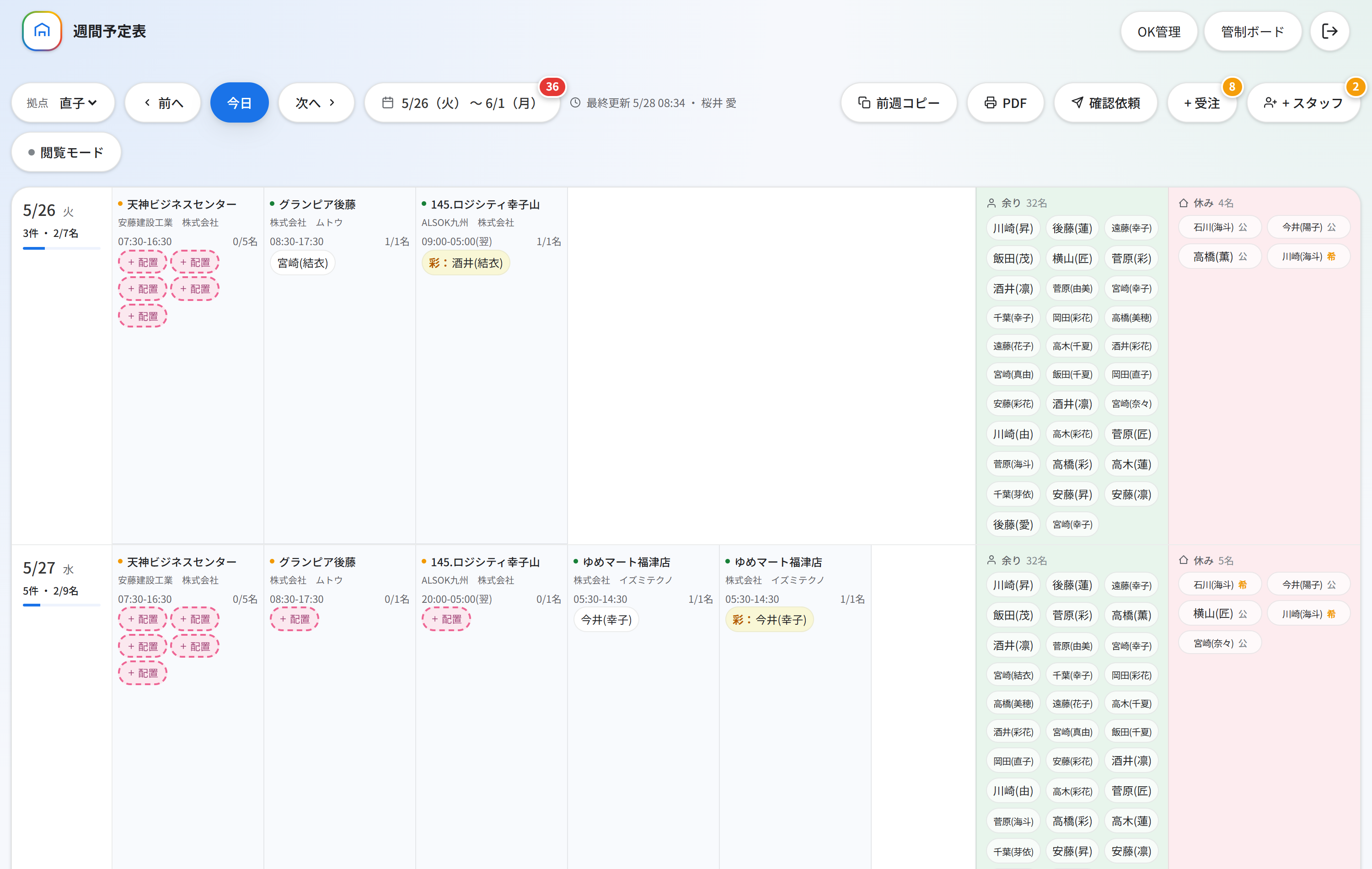 ▲ 週間予定表の全体画面(左から 日付列・案件カード・余り枠・休み枠)
※ 青色の用語(例: チップ)はクリックすると、用語集ページ の説明にジャンプします(左メニュー下部の「用語集」にもあります)。
◆ 配置〜報告の全体の流れ
「配置 → 確認依頼 → 報告」がどうつながるのか、全体像です。週間予定表は ②配置 と ③確認依頼 を担当します。
- ①受注: 「案件(どの現場に・いつ・何人)」をつくります。
- ②配置: 週間予定表で、案件に隊員を割り当てます。
- ③確認依頼: 配置した隊員に「その日出られますか?」とOK取りを送ります。
- ④隊員がOK: 隊員が「報告」画面でOKすると、その配置は自動で 確定 します。
- ⑤当日の報告: 隊員が当日、前日確認→出発→上番→下番を報告します。
- ⑥監視: 管制担当者が管制ボードで当日の進行を見守ります。
① 画面の構成(1日の見かた)
画面は日付ごとの横長の行で構成されます。1日の行は、左から 日付+操作ボタン → 案件カード → 余り枠(緑)→ 休み枠(ピンク) の順に並びます。
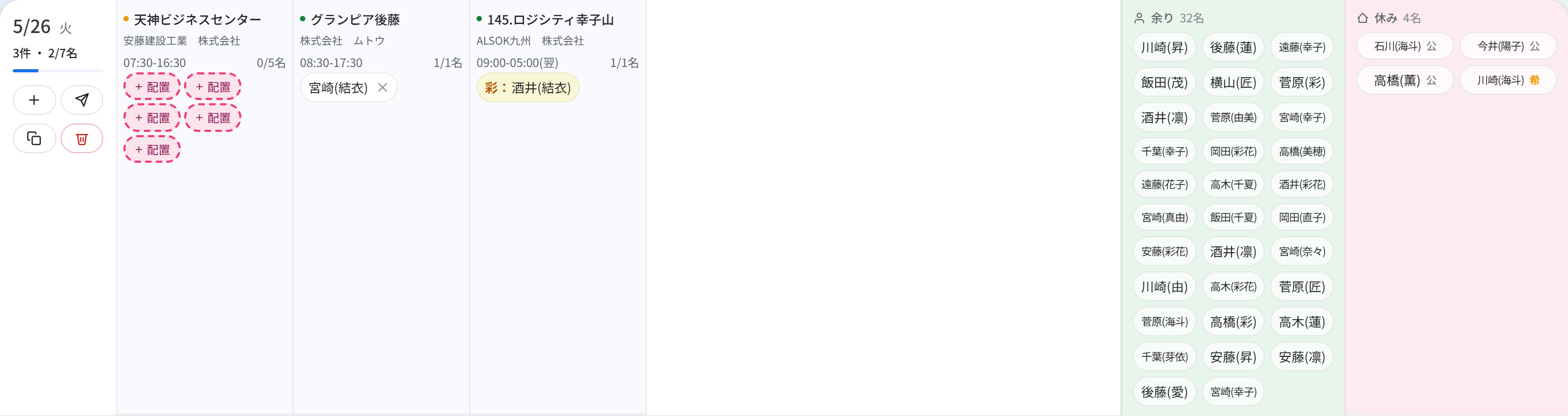 ▲ 1日分の行(編集モード)。左に日付と操作ボタン、中央に案件カード、右に余り枠・休み枠
- 日付・件数: 左端にその日の日付と「○件・○/○名」(配置済/必要人数)が出ます。
- 案件カード: その日の案件(現場の仕事)です。1つの現場が1枚のカードになります。
- 余り枠(緑): まだどこにも配置されていない、その日に出られる隊員の一覧です。
- 休み枠(ピンク): その日が休みの隊員です(公休・希望休など)。
② コントロールバー
画面上部のバーで、表示する拠点・週の切り替えや、案件の作成・確認依頼などを行います。
 ▲ コントロールバー(編集モード時。一括生成などの編集ボタンが表示される)
| ボタン | 機能 |
|---|
| 拠点 | 表示する拠点(本社・久留米・宗像・下関)を切り替えます。 |
| 前へ / 今日 / 次へ | 表示する週を移動します。「今日」で今週に戻ります。 |
| 日付範囲 | 現在表示している期間(例: 5/19〜5/25)を示します。 |
| 一括生成 | 期間 × 曜日 × ポストで案件をまとめて作成します(編集モード時)。 |
| 前週コピー | 前の週の案件構成をそのまま今週へコピーします。 |
| PDF | 表示中の週間予定表を PDF で出力します(印刷・配布用)。 |
| 確認依頼 | 表示中の期間にまとめて確認依頼(OK取り)を送ります。 |
| + 受注 | 受注フォーム(案件の登録)画面へ移動します。 |
| + スタッフ | 仮スタッフを追加します(バッジは未本登録の件数)。 |
| 応援依頼 | 自拠点宛の応援依頼一覧を開きます(依頼がある時のみ表示)。 |
| 編集モード | 閲覧と編集を切り替えます(青色=編集中)。 |
③ 閲覧モードと編集モード
右端の 「編集モード」 ボタンで、閲覧と編集を切り替えます。配置の変更は 編集モード で行います。
| 閲覧モード | 編集モード(青) |
|---|
| 配置の変更(ドラッグ&ドロップ) | できない | できる |
| 案件の追加・削除 | できない | できる(一括生成・+案件追加が表示) |
| チップの × ボタン(隊員を外す) | 出ない | 出る |
| 主な用途 | 状況の確認・印刷 | 計画の作成・修正 |
編集モードに切り替えると
- コントロールバーに 一括生成 ボタンが現れ、各日付の左に +(案件追加) などの操作ボタンが表示されます。
④ 案件カードの見かた
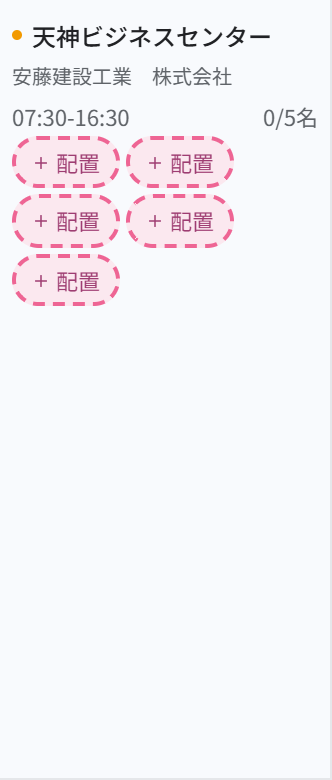 ▲ 案件カードの拡大
- 上段に 現場名 と、必要人数の合計を示す 「2P」 などのバッジが出ます。
- その下に 得意先名(前田建設工業 株式会社 など)が表示されます。
- 枠(時間帯ごとのまとまり)ごとに区切られます。例では 昼 09:00-18:00(4/4名) と 夜 20:00-04:00(翌)(1/1名) の2枠。
- 「4/4名」 は「配置済み4名/必要4名」を表します。
- 時間の後ろの (翌) は、勤務が翌日にまたがることを示します。
- 配置された隊員は チップ(名札) で表示されます。
同じ現場でも、正門・巡回 のようにポスト名や時間帯が違う枠を複数持てます(異時刻枠)。
⑤ チップの色・名前の色の意味(重要)
チップの背景色 は、その隊員の OK取りの進み具合 を表します。遠目でも配置の状況がひと目で分かります。
名前白(ニュートラル):まだ確認依頼を送っていない(OK取り前)
名前アンバー(薄オレンジ):確認依頼を送って返事待ち(依頼中)
名前緑:隊員が出勤OKを確認した(OK=配置確定)
名前赤:隊員が出勤できない(NG)
名前名前が赤い太字:休日出勤(休み予定だった隊員を配置した警告) 名前が赤い太字のとき=休日出勤
- チップの 名前が赤い太字 の隊員は、社員シフト表で休み(公休・希望休など)だった人を配置した ことを表します(休日出勤)。
- 「本当は休みのはずの人が入っていないか?」を確認するための警告表示です。意図的な休日出勤であれば問題ありません。
⑥ 案件を追加する
編集モードで、各日付の左にある +(案件追加) を押すと「案件を追加」画面が開きます。
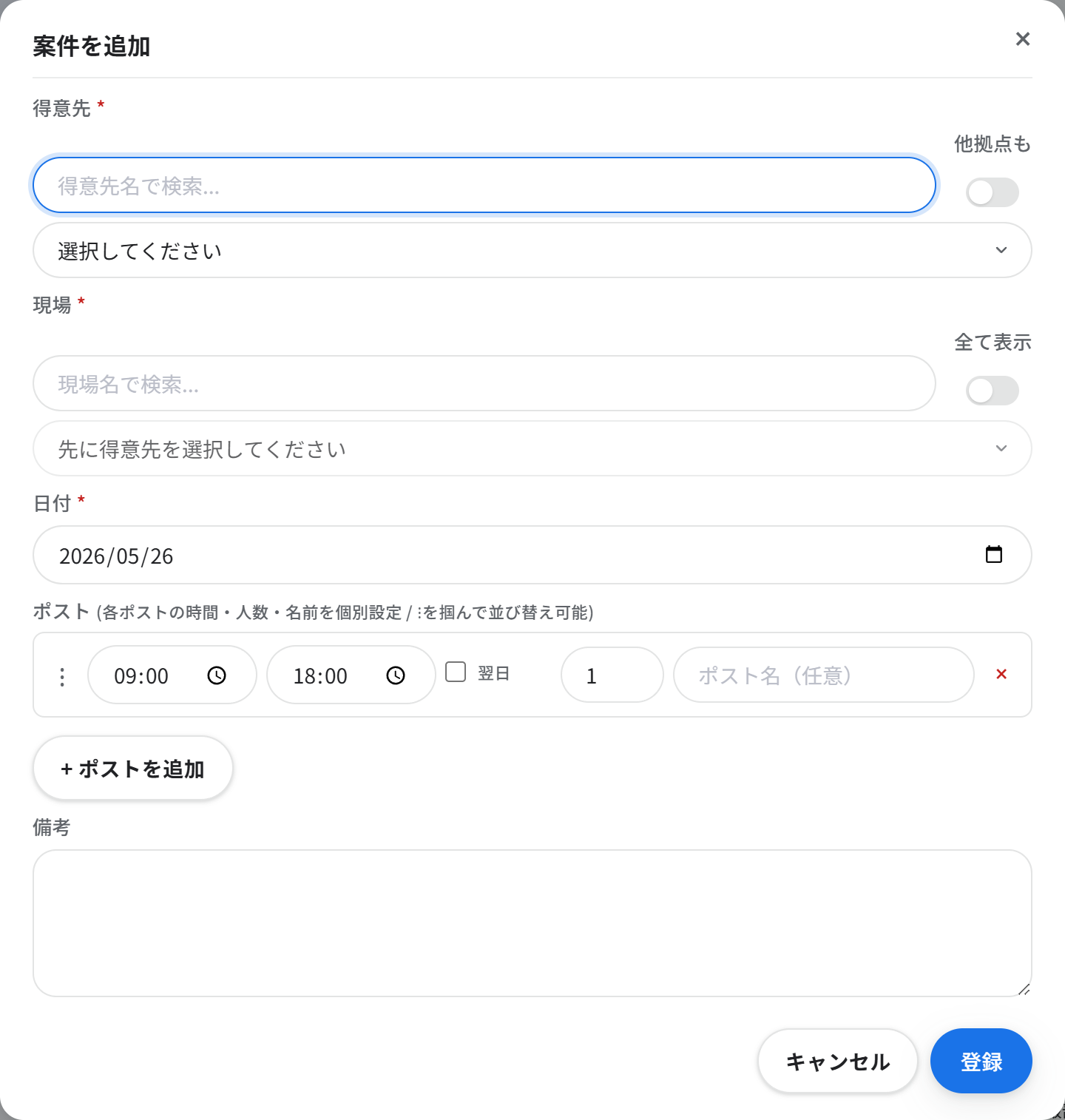 ▲ 「案件を追加」画面
- 得意先 を選びます(検索欄で名前の一部を入力するか、プルダウンから選択)。
- 現場 を選びます(得意先を選ぶと、その得意先の現場にしぼり込まれます)。
- 日付 を確認します(+を押した日付が入っています)。
- ポスト を設定します。開始時間・終了時間、翌日にまたがるなら 「翌日」 にチェック、人数、必要なら ポスト名(正門 など)を入力します。
- 時間帯やポストが複数あるときは 「+ ポストを追加」 で枠を増やします。
- 必要なら 備考 を入力し、「登録」 を押します。
⑦ 「他拠点も」「全て表示」トグルの違い
案件を追加するとき、得意先・現場の検索欄の右に小さなトグルがあります。通常は OFF のまま でかまいません。
| トグル | OFF(通常) | ON にすると |
|---|
| 他拠点も(得意先の右) | 自拠点の得意先だけを表示 | 他の拠点の得意先・現場 も選べるようになる |
| 全て表示(現場の右) | 「週間予定表に表示する」設定の現場だけ | 非表示設定の現場(施設警備など)も選べるようになる |
⑧ 案件を一括生成する
「毎週 月〜金は同じ現場に2名」のような繰り返しの案件は、「一括生成」 でまとめて作成できます。
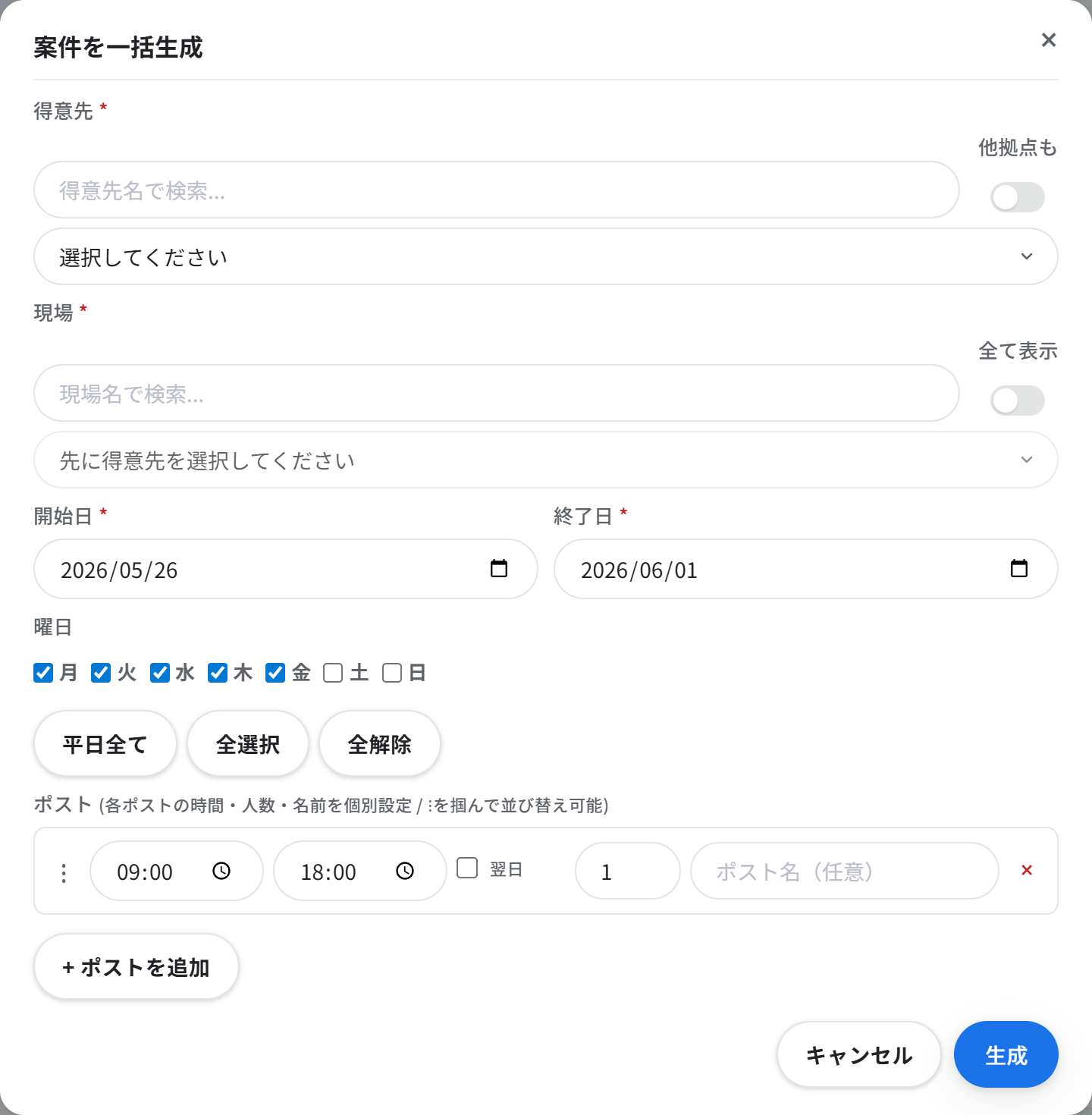 ▲ 「案件を一括生成」画面
- 得意先・現場 を選びます。
- 開始日・終了日 で期間を指定します。
- 曜日 にチェックを入れます(「平日全て」「全選択」「全解除」 ボタンが便利です)。
- ポスト(時間・人数・ポスト名)を設定します。複数枠は 「+ ポストを追加」 で追加します。
- 「生成」 を押すと、期間内の該当曜日すべてに案件が作成されます。
⑨ 前週コピー
- コントロールバーの 「前週コピー」 を押すと、前の週の案件構成をそのまま今週へコピーできます。
- 毎週ほぼ同じ案件が続く場合に、ゼロから作り直す手間を省けます。
⑩ 隊員を配置する
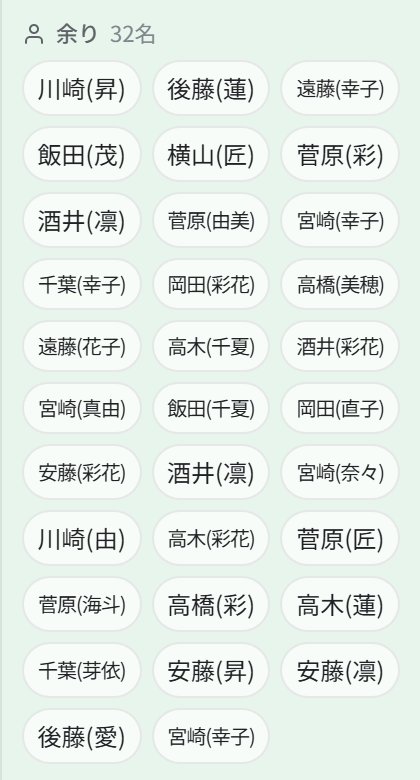 ▲ 余り枠(その日に出られる隊員)
- 右側の 余り枠 にいる隊員を、案件カードの枠へ ドラッグ&ドロップ すると配置されます。
- 配置された隊員は案件カードにチップで表示され、余り枠から消えます。
- 配置を外すときは、チップの × ボタン を押すか、チップを余り枠へドラッグして戻します。
- 検索 から隊員を探して配置することもできます。
二重配置はできる?できない?(時間の重なりで判定)
- すでに 同じ時間帯に別の現場へ配置済み の隊員は、二重配置を防ぐためグレーアウトされ、配置できません。
- 判定は 「時間が少しでも重なっていれば不可」。少しでも重なるとダメで、まったく重ならなければ配置できます(例: 09:00-12:00 と 13:00-17:00 は配置可、09:00-12:00 と 11:00-15:00 は不可)。
- 翌日にまたがる勤務(夜勤など)も正しく判定されます。
- 外注先として登録された会社は例外で、重複チェックされません(中で複数人を割り振るため)。
⑪ 休み枠と休日出勤
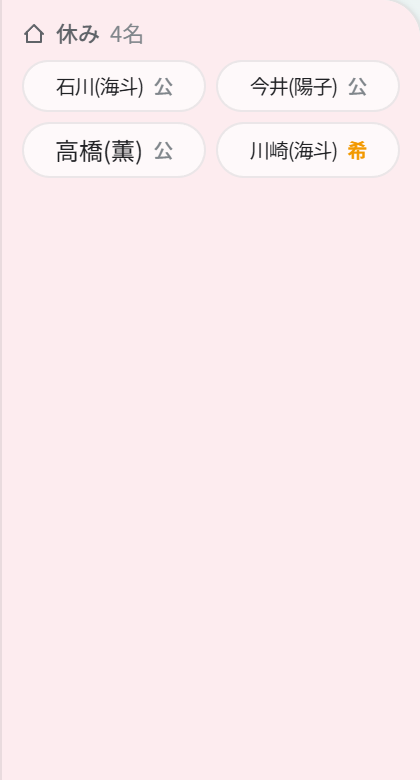 ▲ 休み枠(その日が休みの隊員)
- 休み枠 には、その日が休みの隊員が表示されます(公休=公、希望休=希 などのバッジ付き)。
- ここに表示されるのは次の 2種類 です。
| 休み枠に出る理由 | どこで決まるか | 週間予定表から外せる? |
|---|
| 社員シフト表で休みに設定 | 社員シフト表(公休・希望休 等) | 外せない(社員シフト表で直す) |
| 週間予定表で休み枠へドラッグ | 週間予定表(このページ) | 外せる(余り枠へ戻す) |
社員シフト表で休みの人でも配置できます
- 休みの隊員を案件カードへドラッグすれば 配置できます(人手が足りないときの休日出勤)。
- 配置すると、その隊員のチップの 名前が赤い太字(休日出勤)になり、休み予定だったことが分かるようになっています(⑤参照)。
⑫ 仮スタッフ(+スタッフ)
採用したばかりで名前が一覧(余り枠)に出てこない隊員は、ここで 仮スタッフ として追加すれば、すぐに配置できます。
▲ 余り枠に並ぶ隊員(仮スタッフもここに表示されます) 仮スタッフ は、警備業ソフトにまだ登録されていない隊員(入社初日など)を、一時的に配置へ使うための仮登録です。
- コントロールバーの 「+スタッフ」 から、氏名などを入れてその場で追加できます(バッジの数字は未本登録の件数)。
- 仮スタッフはログインはできませんが、余り枠に表示され、案件へ配置できます。
- 後日マスタに正式登録されたら、正式なユーザーへ切り替え(昇格) でき、配置やOK取りの履歴もそのまま引き継がれます。
⑬ 確認依頼(OK取り)
- 配置が固まったら、コントロールバーの 「確認依頼」 で、表示中の期間の隊員へまとめて出勤確認を送れます。
- 各日付の左の 紙飛行機アイコン から、その日だけの確認依頼を送ることもできます。
- 確認状況の管理は 「OK管理」 画面で行います(隊員が OK すると配置が自動で確定します)。
- 送った後のチップは アンバー(依頼中)、隊員がOKすると 緑(OK) に変わります(⑤参照)。
⑭ 応援配置
自拠点だけで人員が足りないとき、他拠点から 応援 を依頼できます。依頼する側(依頼元)と応援に行く側(応援先)で操作が分かれます。
| 手順 | 操作する人 | 内容 |
|---|
| ① 応援依頼 | 依頼元拠点 | 週間予定表から応援を依頼します。応援先に通知されます。 |
| ② 了承 / 拒否 | 応援先拠点 | 依頼を了承または拒否します。依頼元に通知が返ります。 |
| ③ 応援者を配置 | 応援先拠点 | 応援枠に自拠点の隊員を配置します。 |
| ④ 解除 / 取消 | 応援先 / 依頼元 | 応援枠を通常枠に戻す(解除)/依頼自体を取り消す(取消)。 |
⑭-1 応援を依頼する(依頼元の操作)
よその営業所(拠点)に応援を頼むときは、その案件の 空きチップ(まだ誰も入っていない「+配置」「未定」の位置) を、応援に切り替えて依頼します。
- 編集モード にします。
- 応援を頼みたい案件の 空きチップ(「未定」「+配置」の位置) を押して、「隊員を追加」 画面を開きます。
- 画面内の 「応援」 の欄に、他拠点の一覧が出ます(例: 「久留米応援に変換」「宗像応援に変換」「下関応援に変換」)。
- 応援を頼みたい拠点の 「○○応援に変換」 を押します。これでその枠が応援枠に変わり、その拠点へ応援依頼が送られます(応援先に通知)。
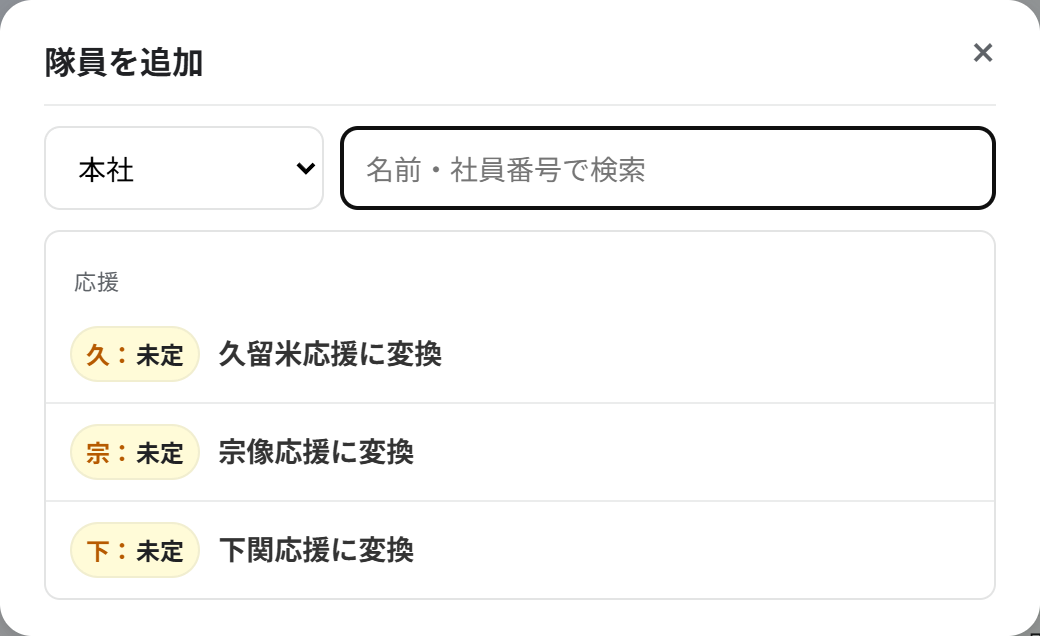 ▲ 「隊員を追加」画面の「応援」欄(依頼先の拠点を選ぶ)
- 頼める拠点は、いま表示している拠点以外の営業所が一覧に出ます。
- 依頼を出すと、相手拠点が 「了承」 すれば、相手拠点の隊員がこの枠に配置されます(次の②③)。
- 必要人数は変わりません(通常枠を応援枠に 切り替える 操作です)。
⑭-2 届いた応援依頼に応える(応援先の操作)
自拠点宛に届いた応援依頼は、コントロールバーの 「応援依頼」 ボタン(依頼があるときのみ表示)から一覧で確認し、各依頼を 「了承」 または 「拒否」 します。
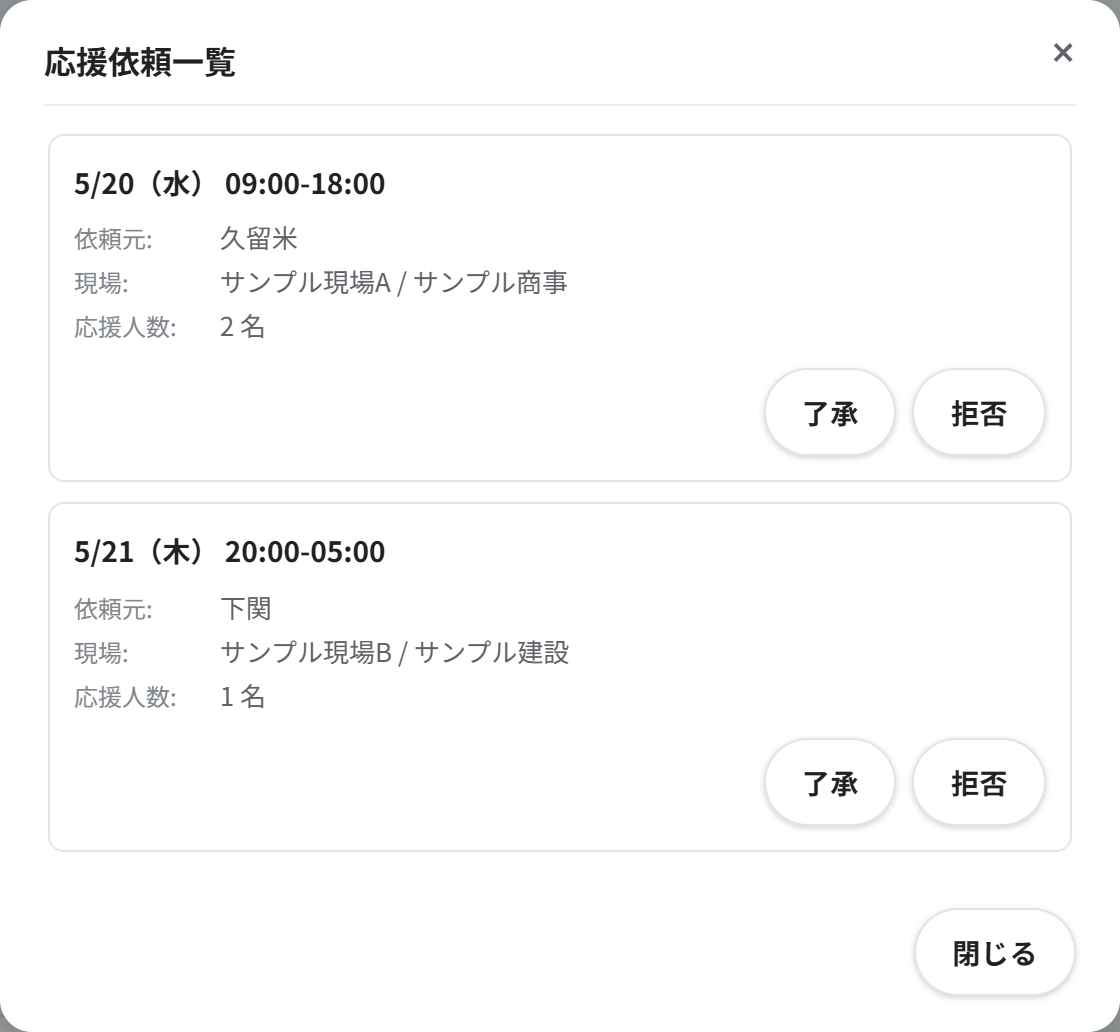 ▲ 応援依頼一覧(依頼が届いているとき)。日付・依頼元・現場・人数を見て了承/拒否を選ぶ
応援配置のポイント
- 応援機能は 責任の所在 を扱う機能です。応援に行く隊員の管理責任は応援先拠点が持ちます。
- × ボタン は軽い操作(隊員を外す・応援解除)、「・・・」メニュー は重い操作(応援取消・案件削除)です。
- 案件を削除すると、その案件に紐づく応援依頼もまとめて取り消されます。
⑮ 1日分の操作ボタン(編集モード)
編集モードでは、各日付の左に小さな操作ボタンが並びます。
| ボタン | 機能 |
|---|
| + | その日に 案件を追加 します(⑥の画面が開きます)。 |
| 紙飛行機 | その日の配置に 確認依頼 を送ります。 |
| コピー | 前日の案件 をその日にコピーします。 |
| ゴミ箱(赤) | その日の案件を 削除 します(確認画面が出ます)。 |
⑯ PDF 出力
- コントロールバーの 「PDF」 を押すと、表示中の週間予定表を PDF で出力できます。
- 現場への配布や、紙での確認・保管に使えます。
警備システム
管制ボード(当日の監視)管制
管制ボード は、当日の出退勤状況をリアルタイムに監視する画面です(約30秒ごとに自動更新)。隊員が前日確認→出発→上番→下番と報告するたびに、ここに反映されます。隊員が報告できないときは、管制担当者が 代理報告 や 隊員差し替え を行います。
業務の流れでは ⑥監視 にあたる画面です(週間予定表で配置 → OK管理で確認 → 当日この画面で見守る)。
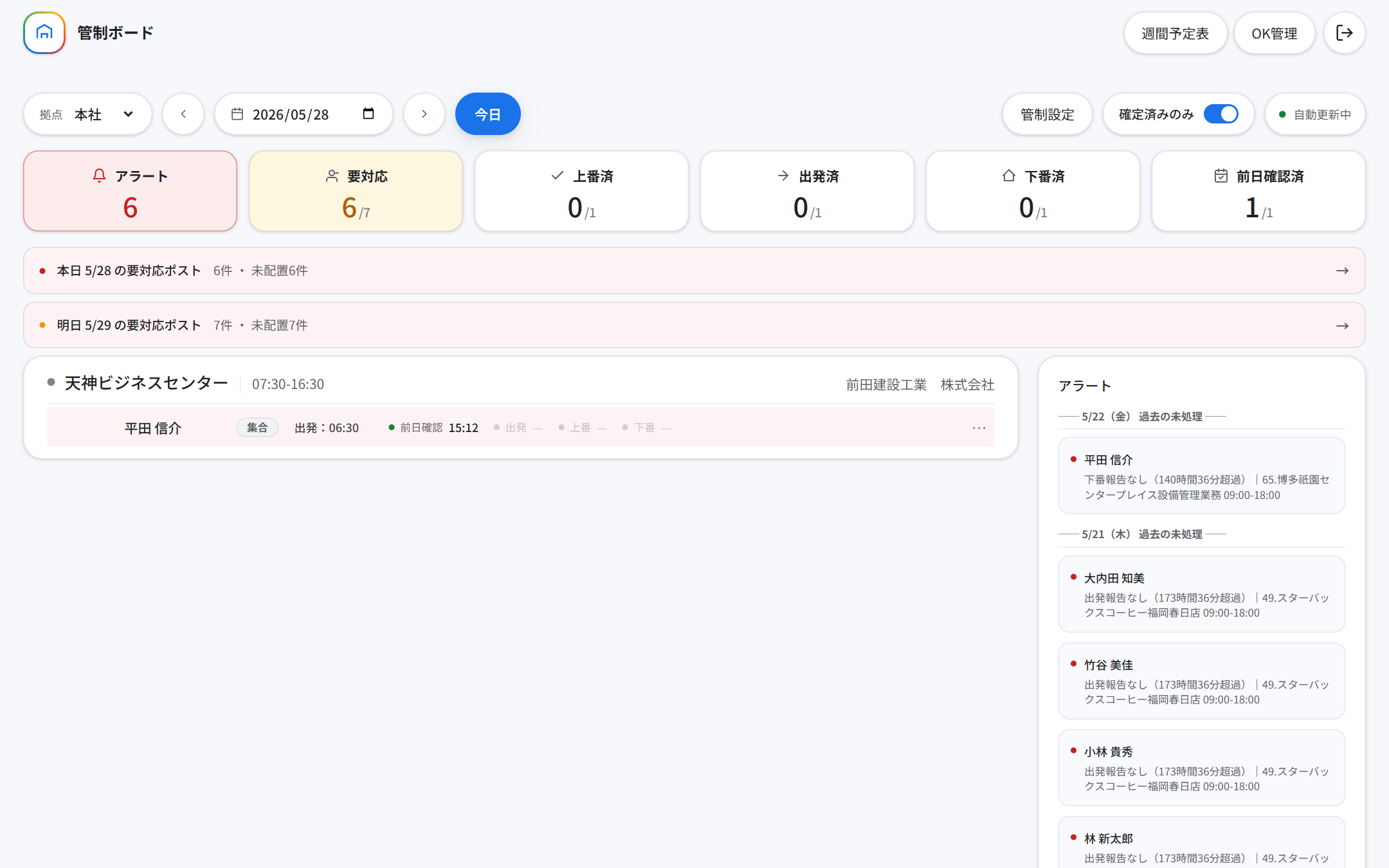 ▲ 管制ボードの全体画面
① ツールバー
 ▲ 管制ボードのツールバー
| ボタン | 機能 |
|---|
| 拠点 | 監視する拠点を切り替えます。 |
| 前日 / 日付 / 翌日 / 今日 | 表示する日を移動します。 |
| 管制設定 | アラートの条件などを設定します(管理者のみ表示)。 |
| 確定済みのみ | ONで確定済みの配置だけ表示。OFFにすると未確定の配置も表示されます。 |
| 自動更新中 | 約30秒ごとに自動で最新状態に更新されていることを示します。 |
② サマリーカード(上部の数字)
その日の状況をひと目で把握できる集計です。カードを押すと、その状態の隊員だけにしぼり込めます。
 ▲ サマリーカード
| カード | 意味 |
|---|
| アラート | 対応が必要な異常(時間超過など)の件数。 |
| 要対応 | 未配置や未確認など、対応が必要なポスト数。 |
| 上番済 | 勤務を開始(上番)した人数。 |
| 出発済 | 現場へ出発した人数。 |
| 下番済 | 勤務を終了(下番)した人数。 |
| 前日確認済 | 前日確認を済ませた人数。 |
③ 配置(隊員)の行の見かた
中央に、配置された隊員が1人1行で並びます。
 ▲ 隊員1行(名前・状態バッジ・前日確認/出発/上番/下番の進捗・⋯メニュー)
- 左に 隊員名、その横に状態バッジ(依頼中=確認依頼を送信済み など)が出ます。
- 前日確認 → 出発 → 上番 → 下番 の順に、報告された時刻が点灯していきます。まだの段階は「—」です。
- 右端の ⋯ が、代行・調整の 行メニュー です。
- 直行・集合バッジ・ポスト名バッジ で、当日の向かい方や持ち場も確認できます。
④ 行メニュー(⋯)でできる代行・調整
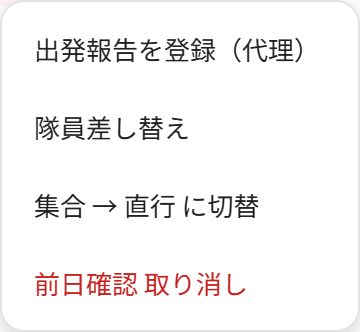 ▲ ⋯ メニュー(状態に応じて項目が変わる)
- ○○を登録(代理): 隊員が報告できないとき、管制が 代理報告 を登録します(次に必要な段階だけ表示)。
- 隊員差し替え: 配置済みの隊員を別の隊員にまるごと替えます。
- 途中交代: 勤務中の隊員を途中から別の隊員に引き継ぎます。
- 直行 → 集合 に切替: 当日の向かい方を変更します(前日確認済みのとき)。
- ○○ 取り消し(赤): 直前の報告を取り消します。
メニュー項目は、その隊員の 今の状態によって変わります(例: まだ出発前なら「出発報告を登録(代理)」、勤務中なら「途中交代」)。
⑤ 代理報告の画面
○○を登録(代理) を選ぶと、代理報告の画面が開きます。
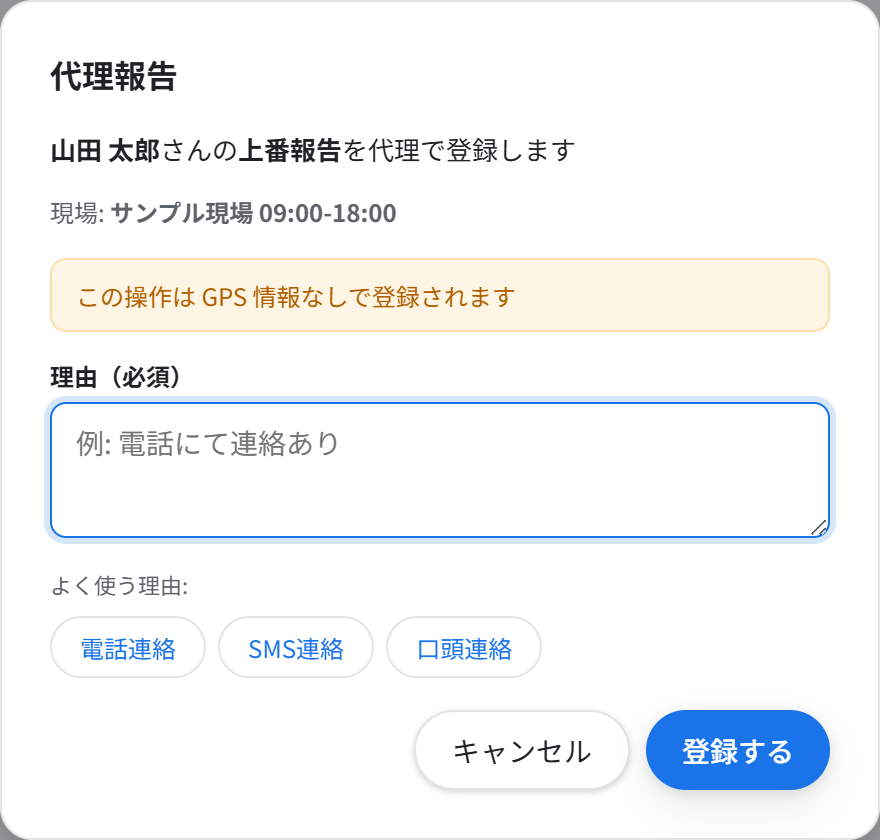 ▲ 代理報告の画面
- 対象の隊員・報告内容(上番報告 など)を確認します。
- 理由(必須) を入力します(「電話連絡」「SMS連絡」「口頭連絡」 のボタンで素早く入力できます)。
- 「登録する」 を押します。
代理報告のときの注意
- 代理報告は GPS(位置情報)なし で登録されます(隊員本人の報告ではないため)。
- 「なぜ代理で報告したか」の理由は必ず残してください(後からの確認のため)。
⑥ 右側のパネル(アラート・配置サマリー・タイムライン)
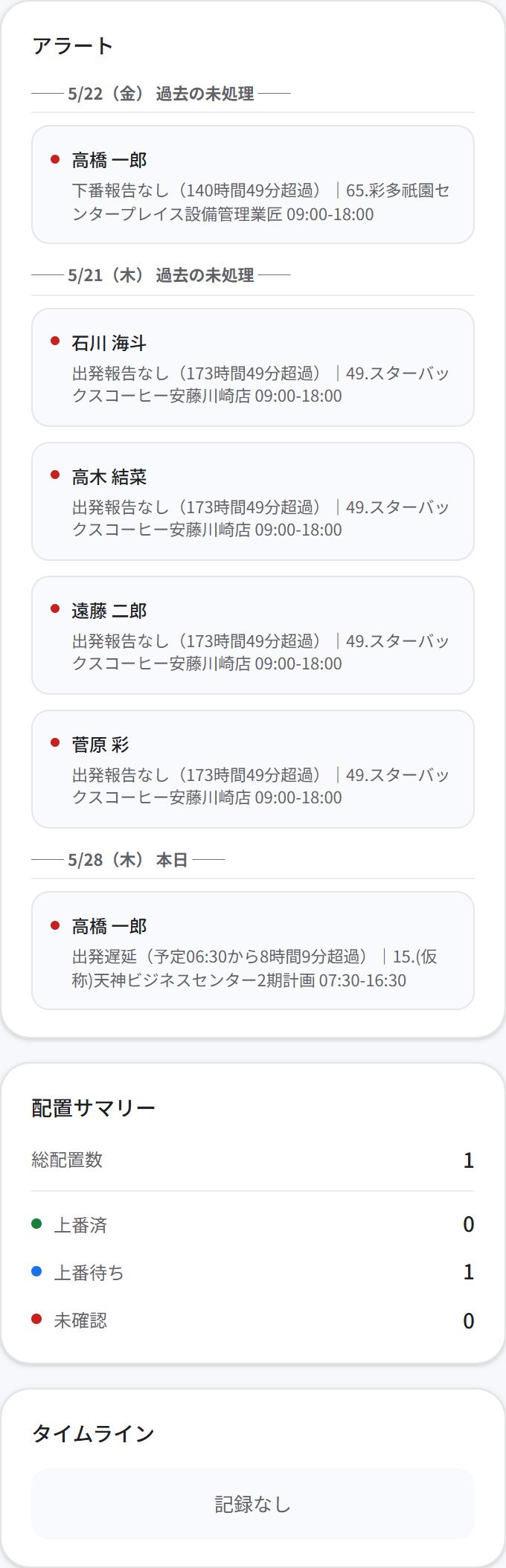 ▲ 右側のパネル
- アラート: 対応が必要な事項が出ます(無ければ「アラートなし」)。
- 配置サマリー: その日の総配置数・上番済・上番待ち・未確認の内訳です。
- タイムライン: 報告や操作の履歴が新しい順に並びます。
⑦ 出発したあとに交代が必要になったとき(隊員差し替え)
「出発連絡だけ済んでいて、まだ上番していない隊員が体調不良などで来られなくなり、別の人を現場に行かせた」というときは、隊員差し替え で処理します(途中交代ではありません。途中交代は勤務開始後に使います)。
- 管制ボードで、その隊員の行の 「⋯」メニュー → 「隊員差し替え」 を押します。
- 「隊員差し替え」 画面で、拠点・検索から 代わりに行った隊員 を選んで押します。
- 確認に OK すると差し替え完了です。
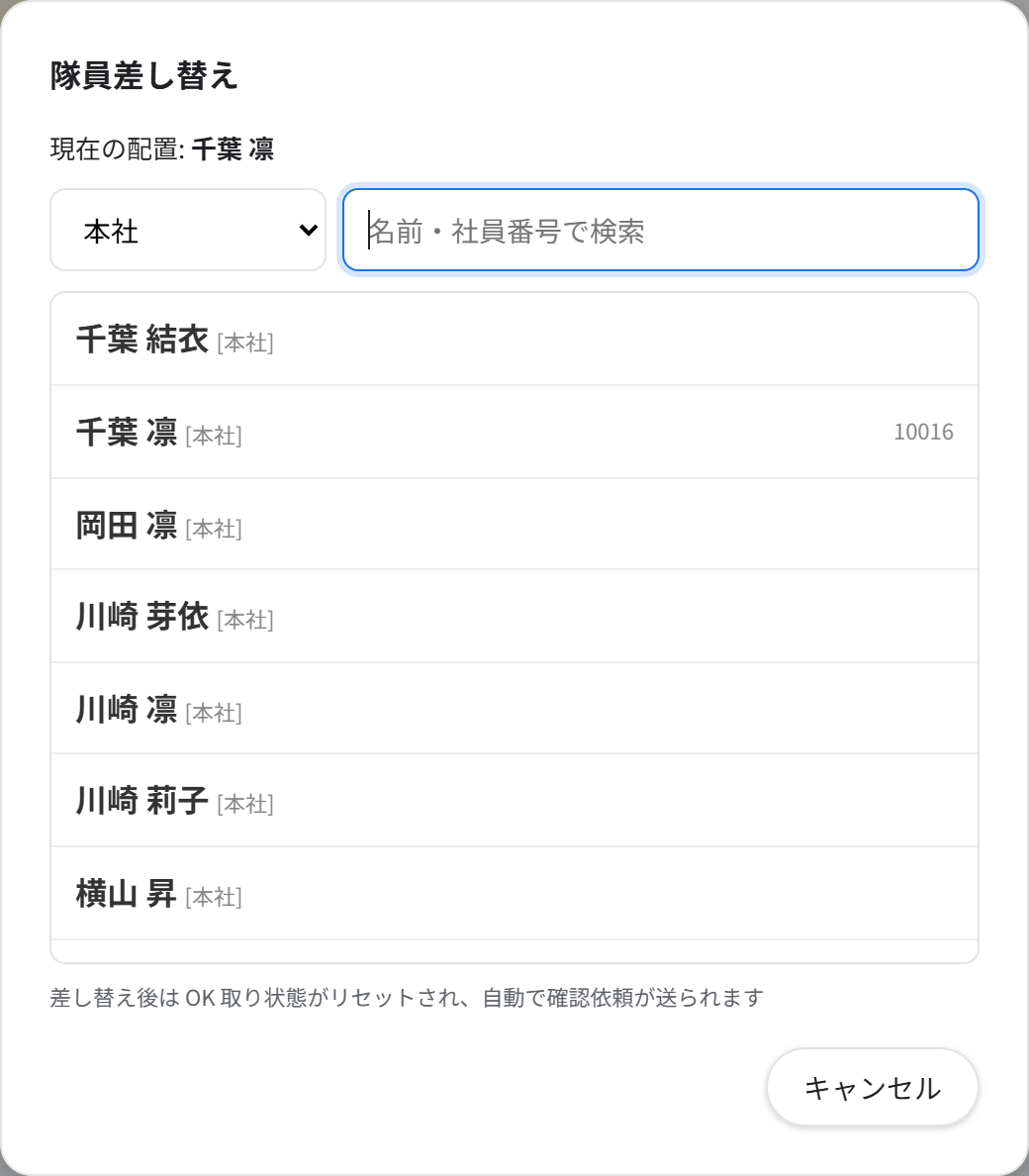 ▲ 「隊員差し替え」画面(現在の配置と、差し替え先の候補一覧)
- 差し替えると、その配置の OK取り状態はリセットされ、新しい隊員へ自動で確認依頼 が送られます。
- 時間が重複する隊員には ⚠ 時間重複 が表示されます。
給与・記録について
- 上番前の差し替えなので、元の隊員には 給与は発生しません(出発連絡のみで勤務開始していないため)。
- 差し替え操作は 監査ログ(誰が・いつ・誰から誰へ差し替えたか)に記録されます。タイムラインでも確認できます。
- ※ 差し替え画面に「理由」を入力する欄は現状ありません。体調不良などの事情を明確に残したい場合は、別途の運用(連絡記録など)で補ってください。
警備システム
週間一覧週次
週間一覧 は、1週間の案件と配置の状況を、表と集計でまとめて見られる画面です。印刷もできます。週間予定表が「配置を組む」画面なのに対し、こちらは「組んだ結果を俯瞰・印刷する」画面です。
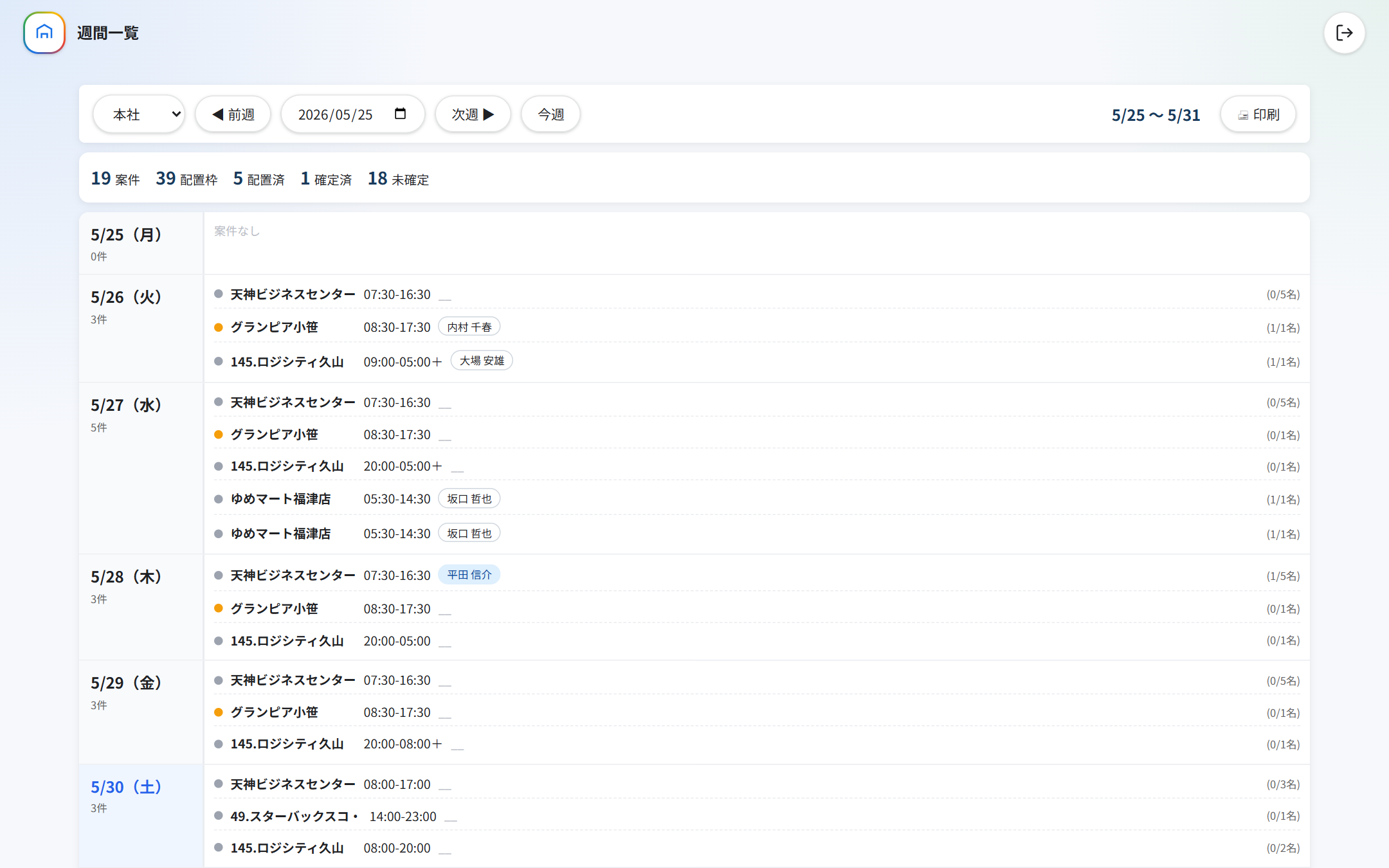 ▲ 週間一覧の全体画面
① 集計サマリー
 ▲ 上部の集計(案件・配置枠・配置済・確定済・未確定)
| 項目 | 意味 |
|---|
| 案件 | その週の案件の数。 |
| 配置枠 | 必要な配置の枠(人数)の合計。 |
| 配置済 | 隊員が割り当てられた枠の数。 |
| 確定済 | OK取りが取れて確定した枠の数。 |
| 未確定 | まだ確定していない枠の数。 |
② 操作
- 拠点 と 週(◀ 前週 / 今週 / 次週 ▶、または日付指定)を切り替えて表示します。
- 🖨 印刷 ボタンで紙に出力できます(現場への配布・保管用)。
正常な状態の目安
- 未確定が 0(配置済 = 確定済)になっていれば、その週のOK取りが完了している状態です。未確定が残っていればOK管理で確認を進めます。
警備システム
OK管理(確認依頼)確認
OK管理 は、配置した隊員への出勤確認(OK取り)の状況を管理する画面です。週間予定表で 確認依頼 を送ったあと、誰がOK/NG/未確認なのかをここで見て、必要なら再依頼や代理での回答を行います。
業務の流れでは ③確認依頼 にあたる画面です(配置 → ここで確認 → 隊員がOK → 確定)。
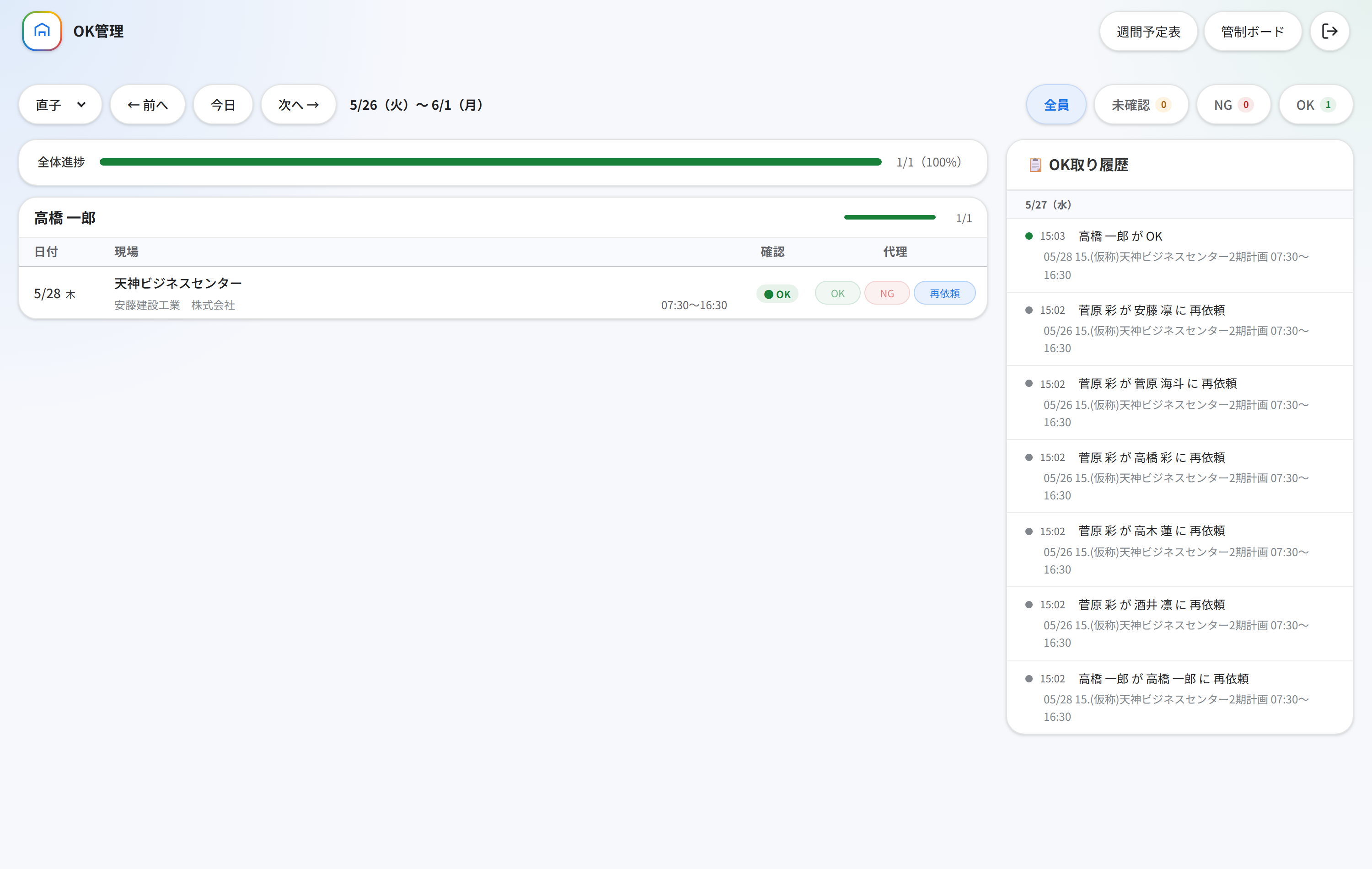 ▲ OK管理の全体画面(左に隊員ごとの確認状況、右にOK取り履歴)
① タブと全体進捗
 ▲ タブ(全員/未確認/NG/OK)と件数バッジ
- 「全員」「未確認」「NG」「OK」 のタブで、見たい状態にしぼり込めます(各タブの数字はその件数)。
- 拠点・週を切り替えて表示します(前へ/今日/次へ)。
 ▲ 全体進捗バー
全体進捗バー で、その週の確認がどれだけ進んだか(OK済みの割合)が分かります。
② 隊員ごとの確認状況
隊員1人ごとに、担当する日付・現場と、その確認状態が並びます。
 ▲ 隊員1人分の行(日付・現場・確認状態・代理ボタン)
- 日付・現場: いつ・どの現場かが出ます(現場名のバッジはポスト名)。
- 確認: その配置の状態(未確=未確認 / OK / NG)が出ます。
- 代理(右側のボタン): 隊員に代わって管制が回答・再送します。
| ボタン | 意味 |
|---|
| OK | 隊員に代わって OK(出勤可) を登録します。 |
| NG | 隊員に代わって NG(出勤不可) を登録します。 |
| 再依頼 | 返事がない隊員などに、もう一度確認依頼を送り直し ます(再依頼)。 |
③ OK取り履歴
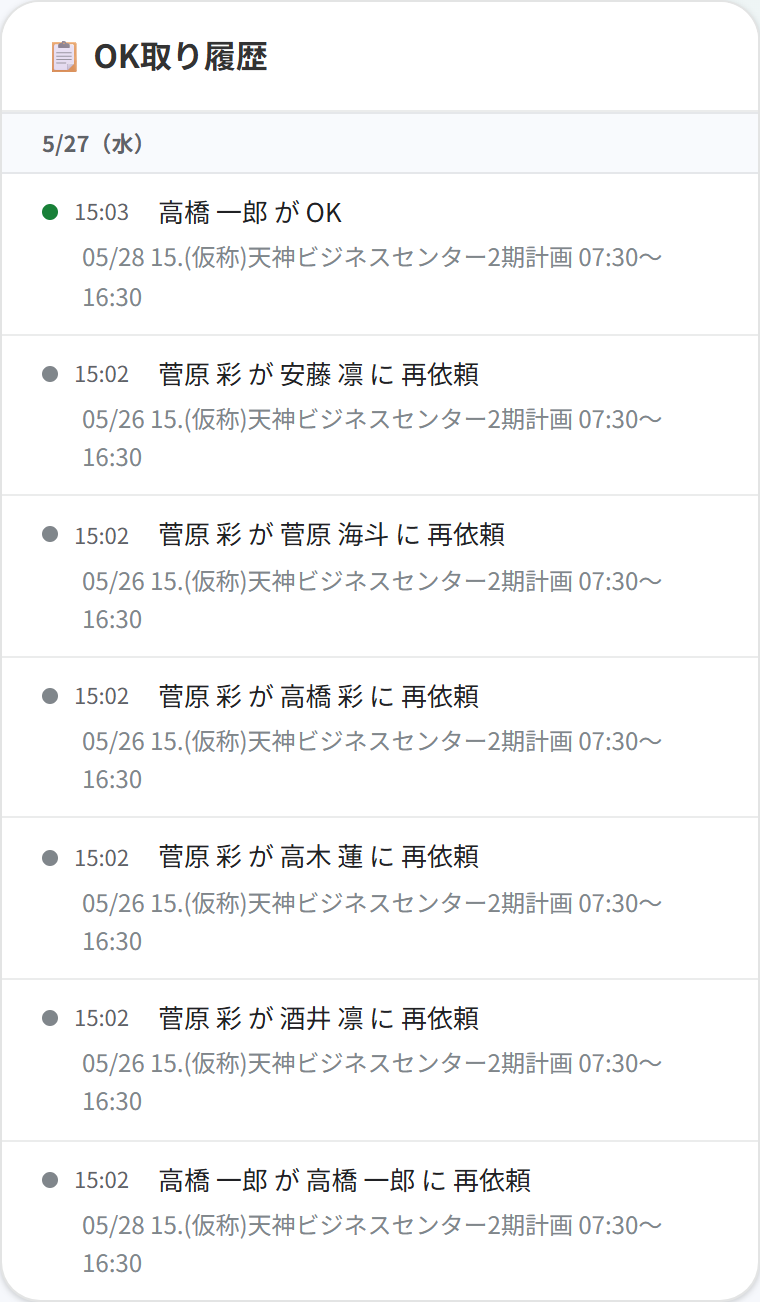 ▲ OK取り履歴(右側パネル)
- 確認依頼の送信・OK・NG・再依頼・代理回答などの操作が、新しい順 に時刻付きで並びます。
- 「誰が・いつ・何をしたか」を後から確認できます(トラブル時の証跡)。
OK と確定の連動(重要)
- 隊員の OK、または管制の 代理OK で、その配置は自動的に 確定 になります(週間予定表のチップが緑になります)。
- NG は出勤できない状態です。早めに気づいて、別の隊員に配置し直します(次の④)。
④ NG(出られない)が来たときの対応
隊員から NG の回答が来たら、その隊員はその日に出られないので、週間予定表で別の隊員に配置し直します。
- 週間予定表 を開き、NGが出た案件・日を表示します。
- 編集モード にして、NGの隊員のチップの 「×」 で配置を外します。
- 余り枠 から 別の隊員 を同じ枠に配置します(空きチップへドラッグ)。
- 配置し直した隊員へ、改めて 確認依頼 を送ります(コントロールバーの「確認依頼」など)。
NG時のポイント
- 差し替え先がOKすれば、その配置が 確定 に変わります。
- OK管理の 「再依頼」 ボタンは “返事がない人にもう一度送る” ためのものです。NGの人にそのまま再依頼しても解決しません(別の隊員へ配置し直すのが基本)。
- 当日になってからの交代(出発後など)は、週間予定表ではなく 管制ボードの「隊員差し替え」(→ 管制ボード ⑦)を使います。
警備システム
案件受注(受注フォーム)受注
案件受注 は、受注した仕事を 仮案件 として登録する画面です。業務の流れでは ①受注 にあたります(ここで案件をつくる → 週間予定表で配置)。
正式な現場CDがまだ無い段階でも、ここで仮案件として登録しておけば、すぐに配置の計画を始められます。CDが採番されたら 本案件化(確定)します。
 ▲ 上部のタブ(新規受注/未確定一覧)
- 新規受注 タブ: 新しい仮案件を登録します。
- 未確定一覧 タブ: 登録済みの仮案件を確認・編集・本案件化します。
① 新規受注(仮案件をつくる)
案件受注ページの受注フォーム では、現場を一覧から選ぶのではなく 「現場名(仮)」に手入力 します。そのため、現場マスタにまだ無い現場でもそのまま登録でき、あとから正式現場に紐づけます。
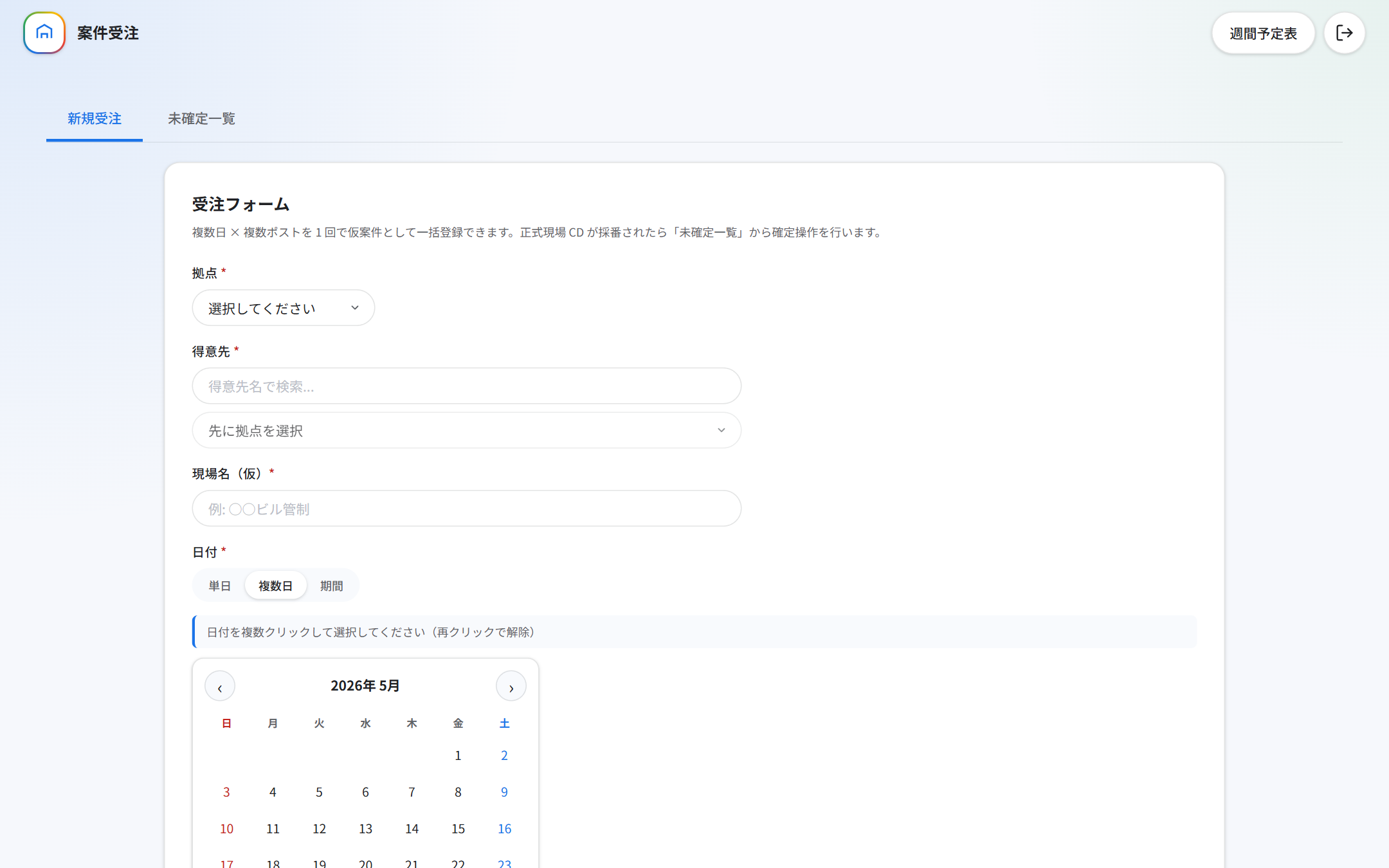 ▲ 受注フォーム(新規受注タブ)
- 拠点 を選びます。
- 得意先 を選びます(検索欄に名前の一部を入れるか、プルダウンから選択)。
- 現場名(仮) を 手入力 します(例: ○○ビル管制)。現場リストに該当が無くても/正式名称が未定でも、仮の名前でかまいません。
- 日付 を選びます(次の②)。
- ポスト を設定します(次の③)。
- プレビューの件数を確認し、「受注を登録」 を押します。
「受注」と「週間予定表の案件追加」は現場の選び方が違います
- 案件受注ページの受注フォームは、現場を 手入力(仮)。現場マスタに無い現場でも登録できます。
- 一方、週間予定表の「案件追加」は、現場を プルダウンから選択 します。目的の現場が出てこないときは、案件追加画面の 「全て表示」「他拠点も」トグル で対象を広げます(詳しくは週間予定表ページ)。
② 日付の選びかた(単日/複数日/期間)
「単日」「複数日」「期間」 のいずれかを選び、カレンダーで対象日を指定します。
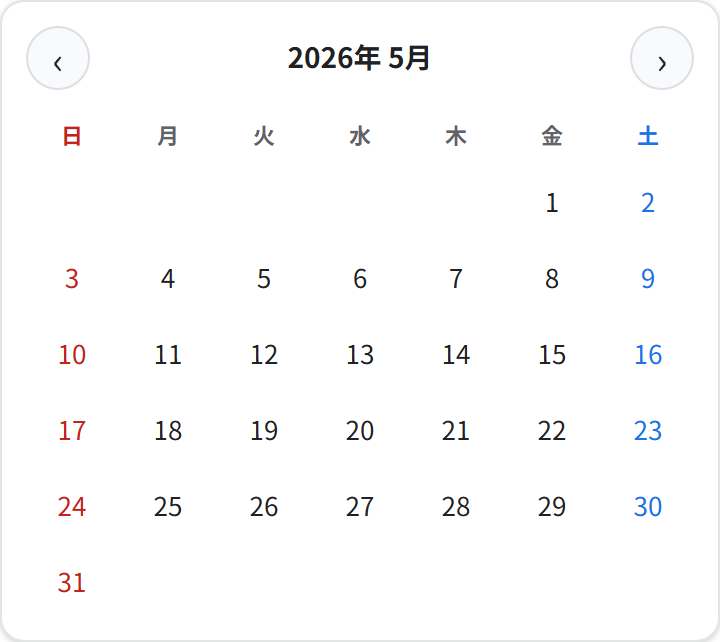 ▲ 日付カレンダー
- 単日: 1日だけ。
- 複数日: 日付を1つずつクリックして複数選びます(再クリックで解除)。
- 期間: 開始日〜終了日の範囲をまとめて指定します。
③ ポストの設定
そのお仕事のポスト(時間帯・人数・名前)を設定します。
 ▲ ポストの設定行
- 開始時間・終了時間、翌日にまたがるなら 「翌日」、人数、必要なら ポスト名(任意)を入力します。
- 時間帯やポストが複数あるときは 「+ ポストを追加」 で増やせます。
 ▲ プレビュー(作成される仮案件の件数)と「受注を登録」ボタン
「この条件で ○件の仮案件を作成します(○日 × ○ポスト)」 で、作成される件数を確認できます。よければ 「受注を登録」 を押します。
④ 未確定一覧(登録した仮案件の確認)
「未確定一覧」 タブには、登録済みの仮案件が受注のまとまりごとに並びます。
 ▲ 未確定一覧(受注日・得意先・現場名・登録者・拠点・開催日・件数・配置・操作)
- 現場名の前の 「仮」 バッジは、まだ本案件化していない仮案件であることを示します。
- 複数日の受注は ▶ で展開して日別の内訳を見られます。
- 各行の 「編集」 で内容を直し、「確定」(複数日は「一括確定」)で本案件化、ゴミ箱 で削除できます。
⑤ 本案件化する(確定)
正式な現場CDが採番され、現場マスタに登録されたら、仮案件を正式現場に紐づけて本案件化します。
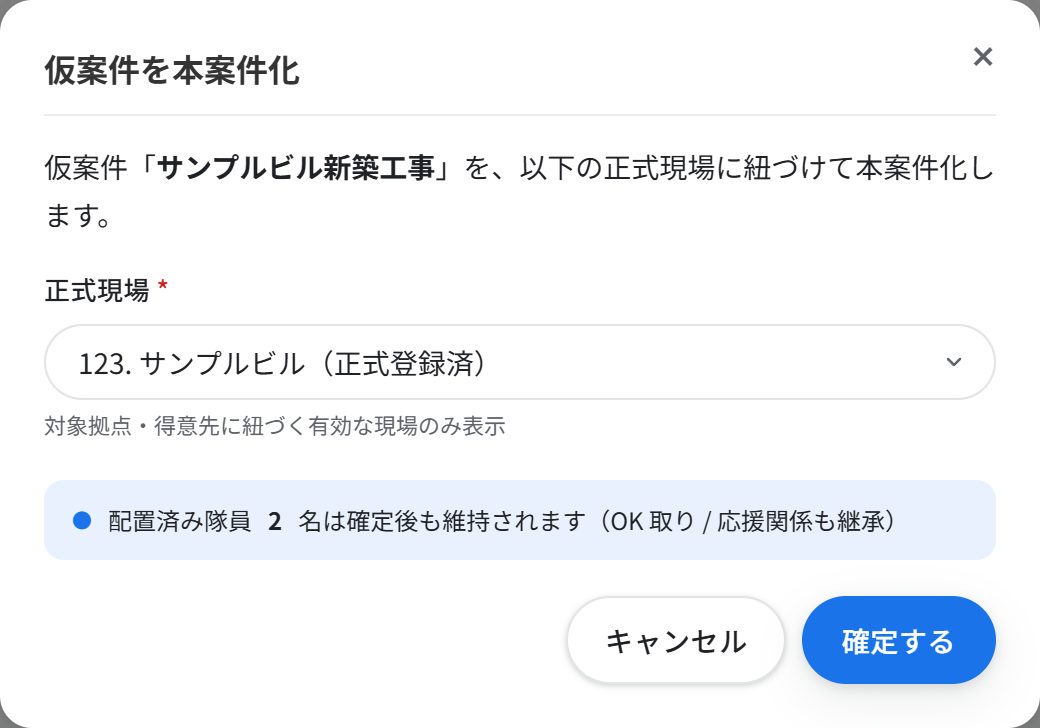 ▲ 「仮案件を本案件化」画面
- 未確定一覧で対象の 「確定」 を押します。
- 正式現場 を選びます(対象の拠点・得意先に紐づく現場が出ます)。
- 同じ仮現場名がほかにもあれば 「一括で確定する」 にチェックできます。
- 「確定する」 を押すと本案件になります。
本案件化のポイント
- 配置済みの隊員・OK取り・応援関係は、確定後もそのまま引き継がれます(やり直し不要)。
- 誤って確定した場合は、未確定一覧から 「確定を取消」 で仮案件の状態に戻せます。
- 仮案件は週間予定表では「仮」バッジ付き・薄いアンバー背景で表示され、本案件化すると通常表示になります。
シフト管理
希望休申請申請
希望休申請 は、隊員が「この日は休みたい」を申請する画面です。申請した希望休は管理者が承認し、社員シフト表・休み枠に反映されます。
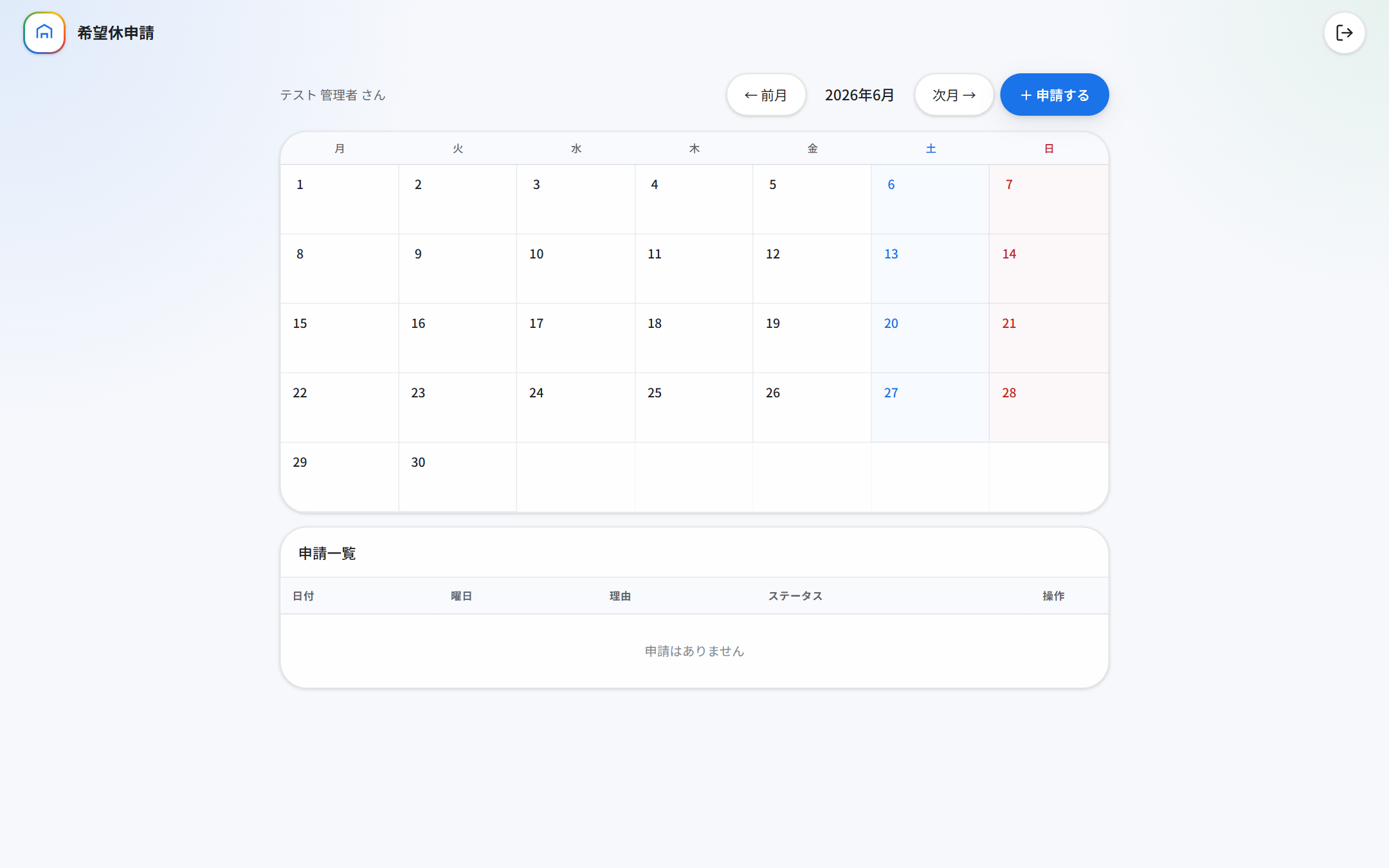 ▲ 希望休申請の全体画面(カレンダー+申請一覧)
① 申請の手順
- 「← 前月」「次月 →」 で申請したい月を表示します。
- カレンダーで休みたい日を押して選びます(複数日まとめて選択可能)。選び直すときは 「選択解除」。
- 「+ 申請する」 を押すと 「希望休の申請」 画面が開きます。
- 必要なら 「理由(任意)」 を入力し、「申請する」 を押します。
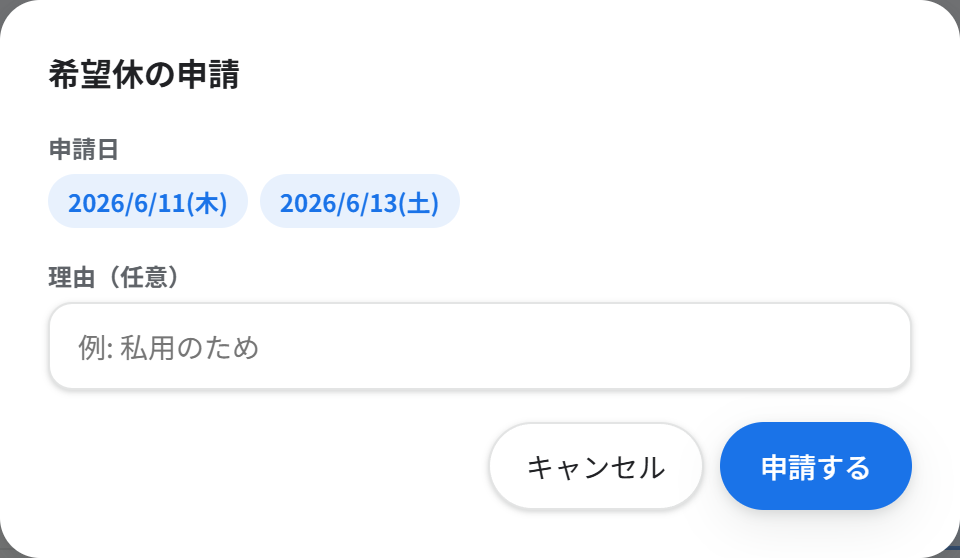 ▲ 「希望休の申請」画面(選んだ日付+理由)
② 申請状況の確認・取消
画面下部の 「申請一覧」 で、申請とステータスを確認できます。
| ステータス | 意味 |
|---|
| 申請中 | 管理者の承認待ちの状態です。 |
| 承認済 | 申請が承認されました(社員シフト表に反映)。 |
| 却下 | 申請が却下されました。 |
- 「申請中」 の申請のみ 「取消」 ボタンで取り消せます(確認画面が出ます)。承認済・却下は操作できません。
シフト管理
社員シフト表(隊員視点の俯瞰)月次
社員シフト表 は、隊員ごとのシフトを月単位で一覧する表です。現場シフト表で提出された計画や、承認された希望休が自動で反映されます。
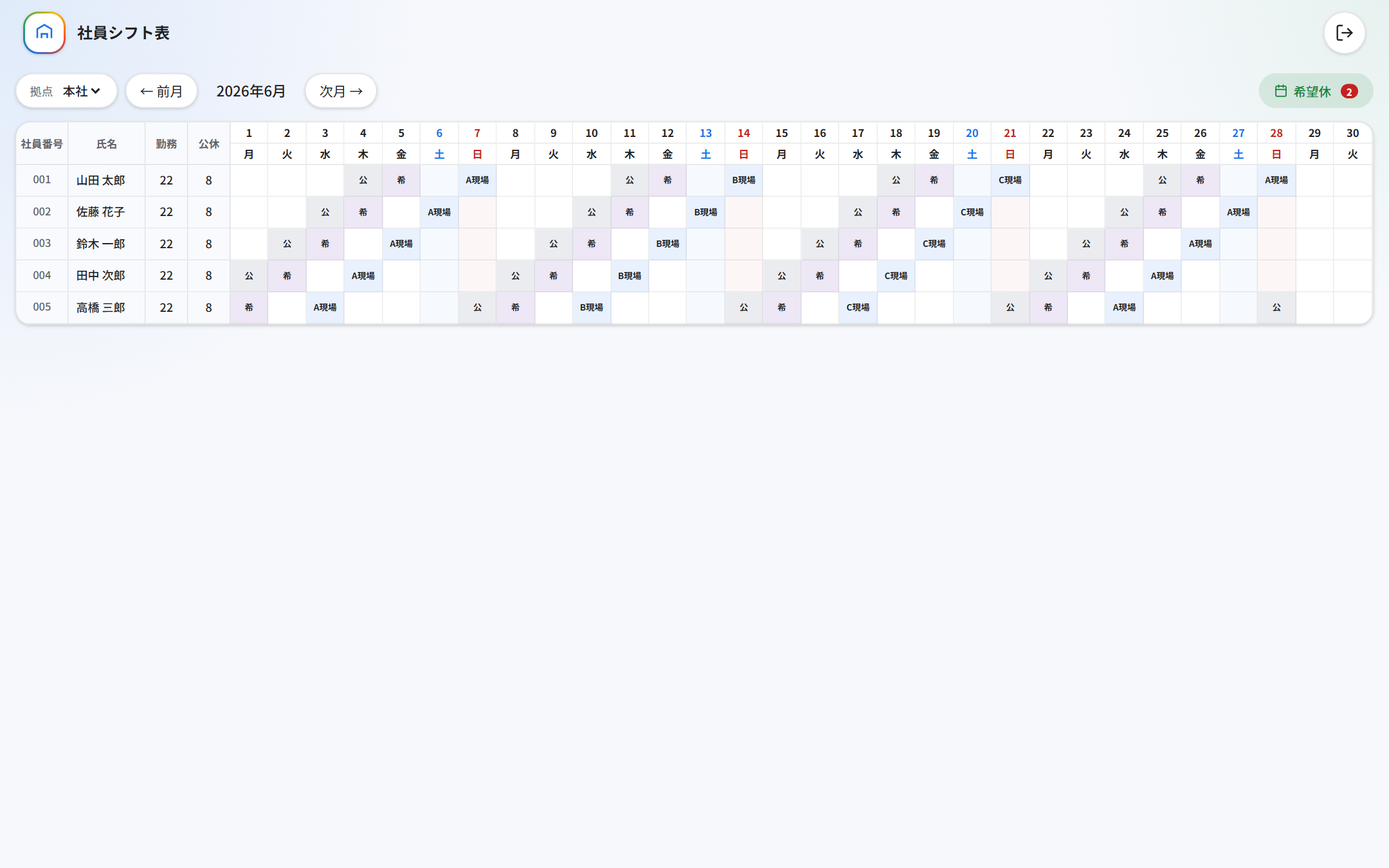 ▲ 社員シフト表(縦=隊員、横=日付。サンプルデータ)
① 見かた・切り替え
- 拠点 と 月 を切り替えて表示します。左に隊員名、上に日付が並びます。
- セルには勤務する現場(略称)や、休みの種別(公=公休/希=希望休 など)が入ります。
- 左の固定列に 勤務日数・公休数 の集計が出ます。
② セルの編集(休みの設定)
セルを押すと、その隊員・その日の設定ポップオーバーが開きます。
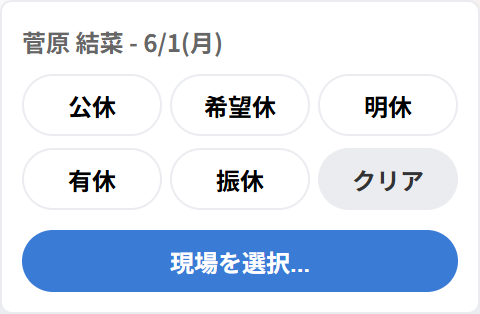 ▲ セルのポップオーバー
- 公休 / 希望休 / 明休 / 有休 / 振休 … 休みの種別を設定します。
- クリア … 設定を消します。
- 現場を選択… … その日に勤務する現場を割り当てます。
③ 現場別シフトの取込
- 現場別シフトの取込 で、現場シフト表の計画を個人のシフト表へ反映できます。
- 得意先 → 現場のしぼり込みで対象現場を素早く選べます。
シフト管理
現場シフト表(計画のマスタ)現場
現場シフト表 は、現場ごとに「いつ・どの時間帯に・誰を」を組む 計画のマスタ 画面です。ここで組んで 提出 すると社員シフト表へ反映されます。状態は「下書き → 提出 → 確定」と進みます。
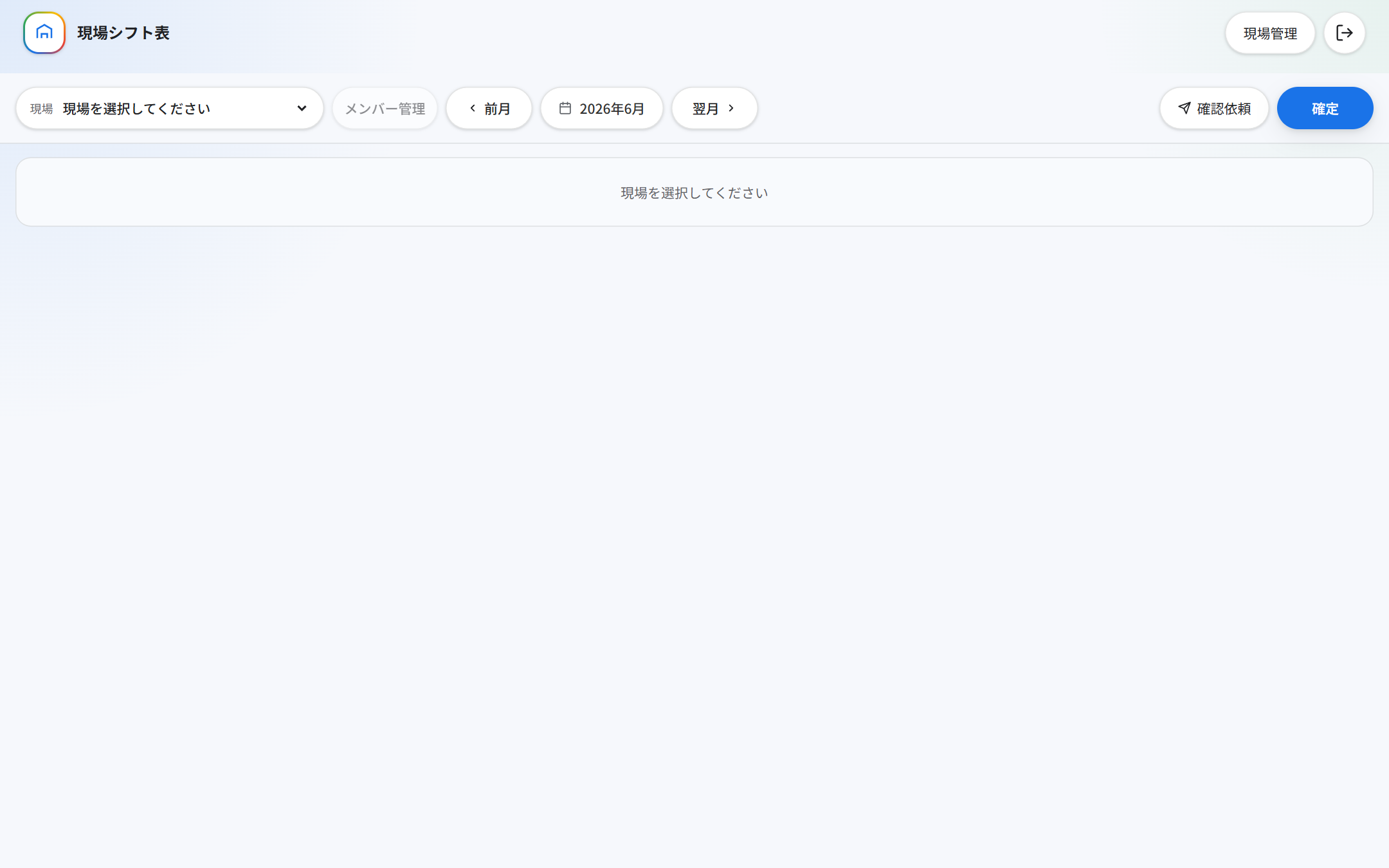 ▲ 現場シフト表の全体画面
① ツールバーと状態
 ▲ ツールバー(現場選択・月移動・状態バッジ・提出/確定ボタン)
- 現場 プルダウンで対象現場を選びます(選ぶまで表は空です)。
- メンバー管理 でその現場の対象隊員を登録します。
- ← 前月 / 次月 → で対象月を切り替えます。
- 左の 状態バッジ(未作成/下書き/提出済/確定)で今の状態が分かります。
② 操作の流れ
- 現場 を選び、必要なら メンバー管理 で隊員を登録します。
- カレンダーのセルにシフトを入力します(変更はその都度 自動保存。「保存中...」「✓ 保存しました」と表示)。
- 「提出」 を押すと社員シフト表に反映されます。
- 「確定する」 で計画を確定します。
③ 状態と取り消し
| 状態 | 可能な操作 |
|---|
| 未作成 / 下書き | 編集 → 「提出」。 |
| 提出済 | 「提出取消」で差し戻し、または「確定する」。 |
| 確定 | 「確定解除」で編集できる状態に戻す。 |
マスタ管理
現場管理現場
現場管理 は、現場(警備を行う場所)のマスタを管理する画面です。一覧の検索・編集・無効化を行います。
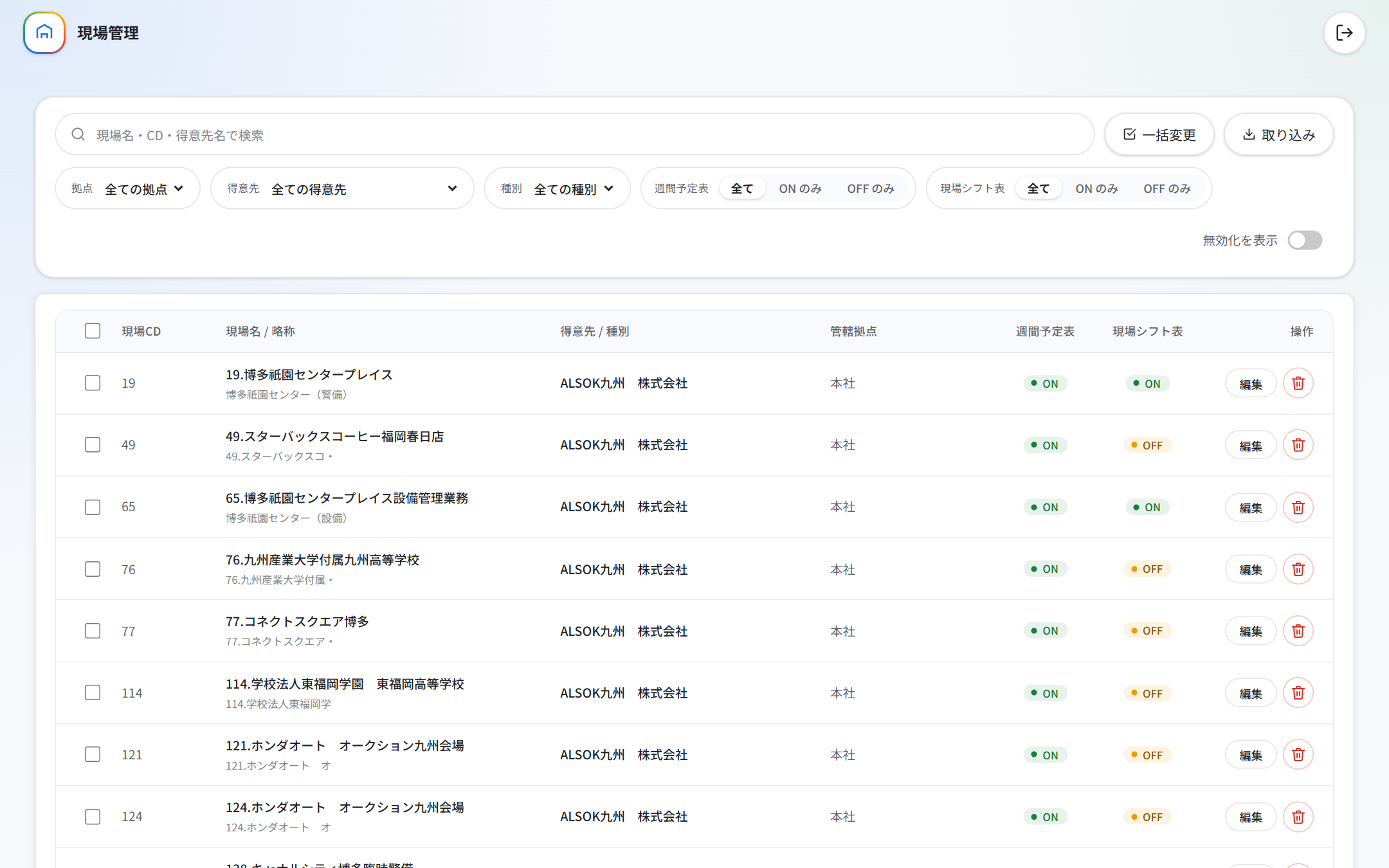 ▲ 現場管理の全体画面(検索・フィルタ+一覧)
① 探す・しぼり込む
- 上部の 検索(現場名・CD・得意先名)でキーワード検索できます。
- 拠点・得意先・種別 のプルダウンや、週間予定表 / 現場シフト表に表示 のトグルでしぼり込めます。
- 「無効化を表示」 をONにすると、無効化した現場も表示されます。
② 登録・編集・取り込み
- 「新規登録」 で現場を追加できます。
- 行の 「編集」 で、現場名・略称・得意先・管轄拠点・住所・単価・備考・表示設定などを編集します。
- 「取り込み」 で警備業ソフトの「現場マスタ」から一括取り込み、複数選択して 「一括変更」 もできます。
- 不要な現場は 「無効化」 で一覧から隠せます。
編集できない項目があります
- 編集画面の上部の 「警備業ソフトデータ」(現場CD など)は 警備業ソフトが正本 のため編集できません(取り込みで自動更新されます)。
- 略称 を空欄にすると、週間予定表などでは正式名称が表示されます。週間予定表に表示 と 現場シフト表に表示 は独立して設定できます。
マスタ管理
得意先管理得意先
得意先管理 は、得意先(契約元の企業)のマスタを管理する画面です。基本の使い方は現場管理と同じです。
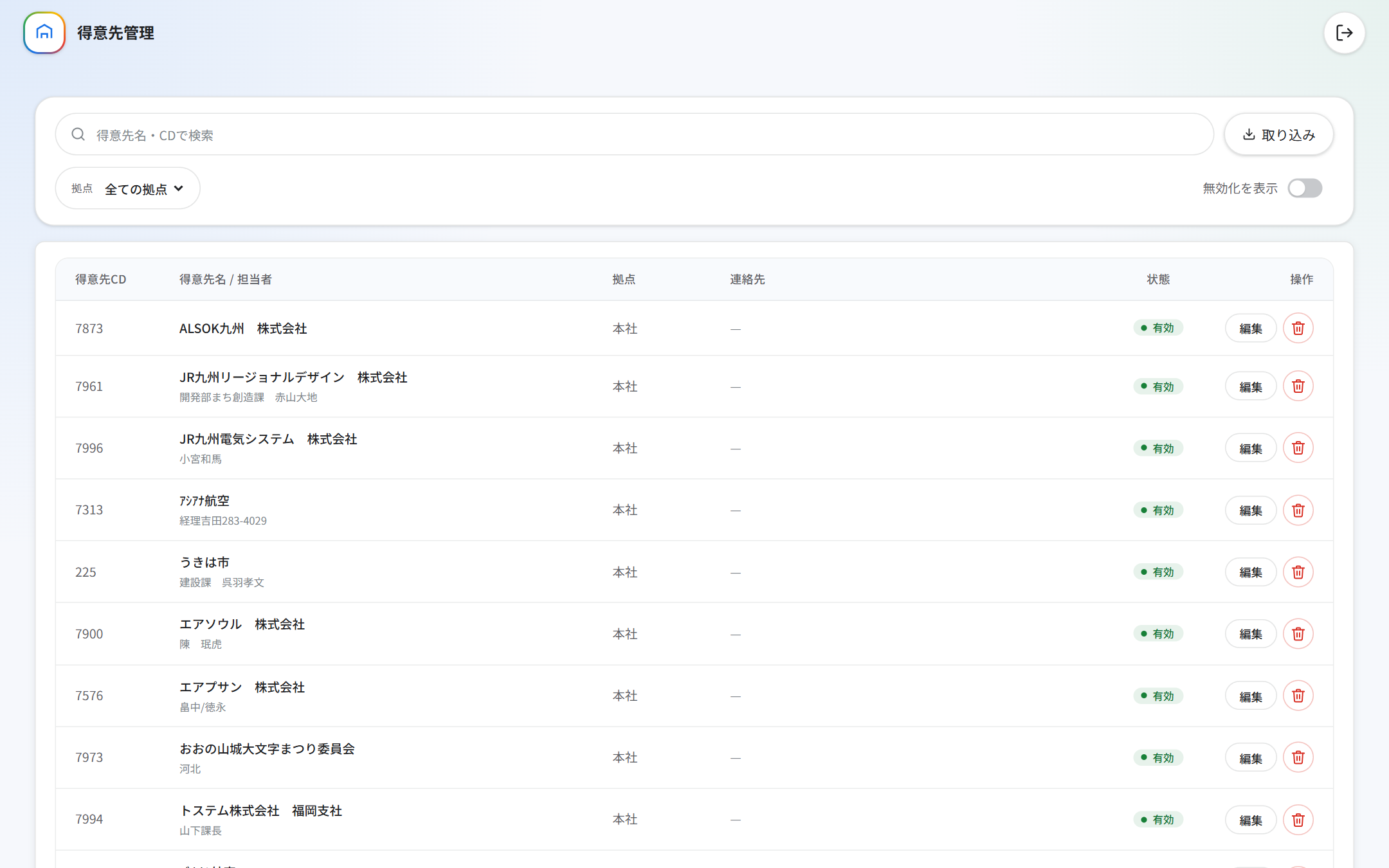 ▲ 得意先管理の全体画面
① 探す・しぼり込む
- 検索(得意先名・CD)や 拠点 プルダウン、「無効化を表示」 トグルでしぼり込めます。
② 登録・編集・取り込み
- 「新規登録」 で得意先を追加できます。
- 行の 「編集」 で、担当者名・電話番号・メール・備考などを編集します。
- 「取り込み」 で警備業ソフトの「得意先マスタ」から取り込みできます。
編集できない項目があります
- 編集画面の 得意先名・得意先CD は 警備業ソフトが正本 のため編集できません(取り込みで自動更新されます)。
- 電話番号・メール・備考などの 社内独自の項目 は自由に編集できます。
マスタ管理
資格管理資格
資格管理 は、警備に必要な資格の種類(マスタ)と、隊員ごとの保有資格・有効期限を管理する画面です。2つのタブで構成されます。
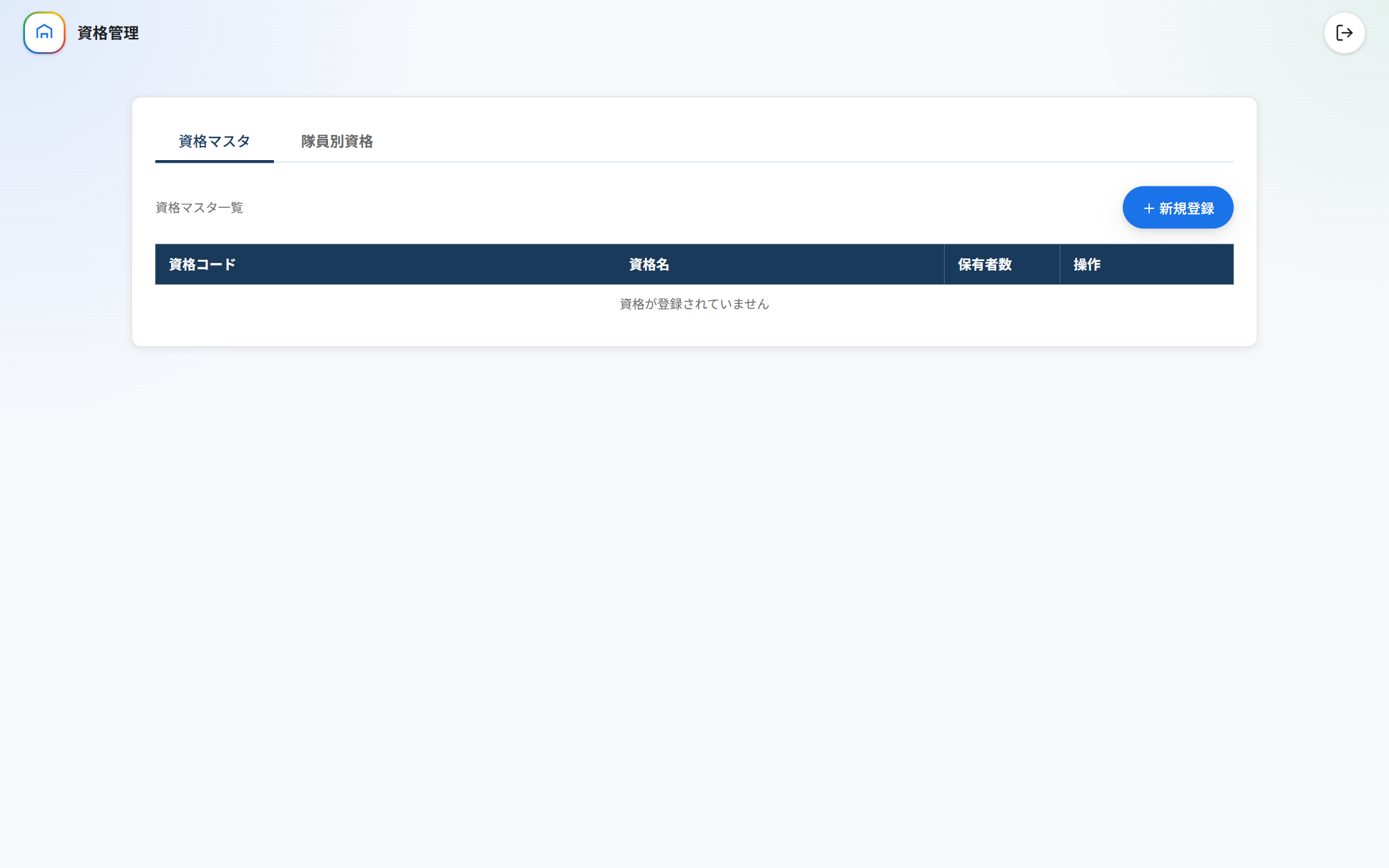 ▲ 資格管理の全体画面
① 資格マスタ タブ
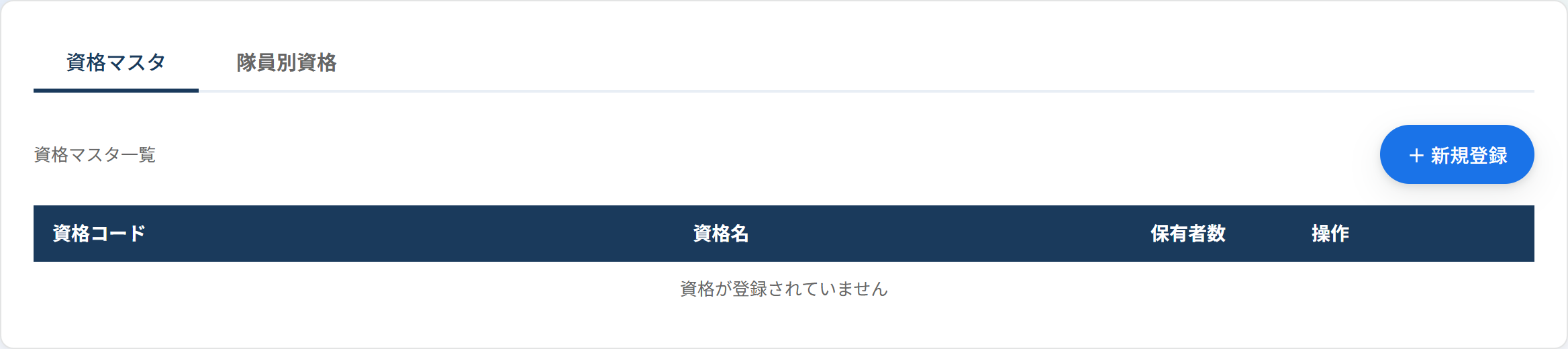 ▲ 資格マスタ タブ(資格の種類の一覧)
- 資格の種類(資格コード・資格名)を一覧・登録・編集します。
- 「+ 新規登録」 で資格を追加します。
- 「保有者数」 を押すと、その資格を持つ隊員の一覧が開きます。
② 隊員別資格 タブ
- 上の 隊員を選択 で隊員を選ぶと、その隊員の保有資格が一覧表示されます。
- 「+ 資格を追加」 で、資格・取得日・有効期限を登録します。
有効期限の色分け
- 有効期限が 切れている 資格・まもなく切れる 資格は色分けで強調表示されます。更新漏れの防止に活用してください。
マスタ管理
スタッフ管理アルバイト
スタッフ管理 は、アルバイトスタッフの パスワードのリセット と 週間予定表への表示 を管理する画面です(対象はアルバイト)。
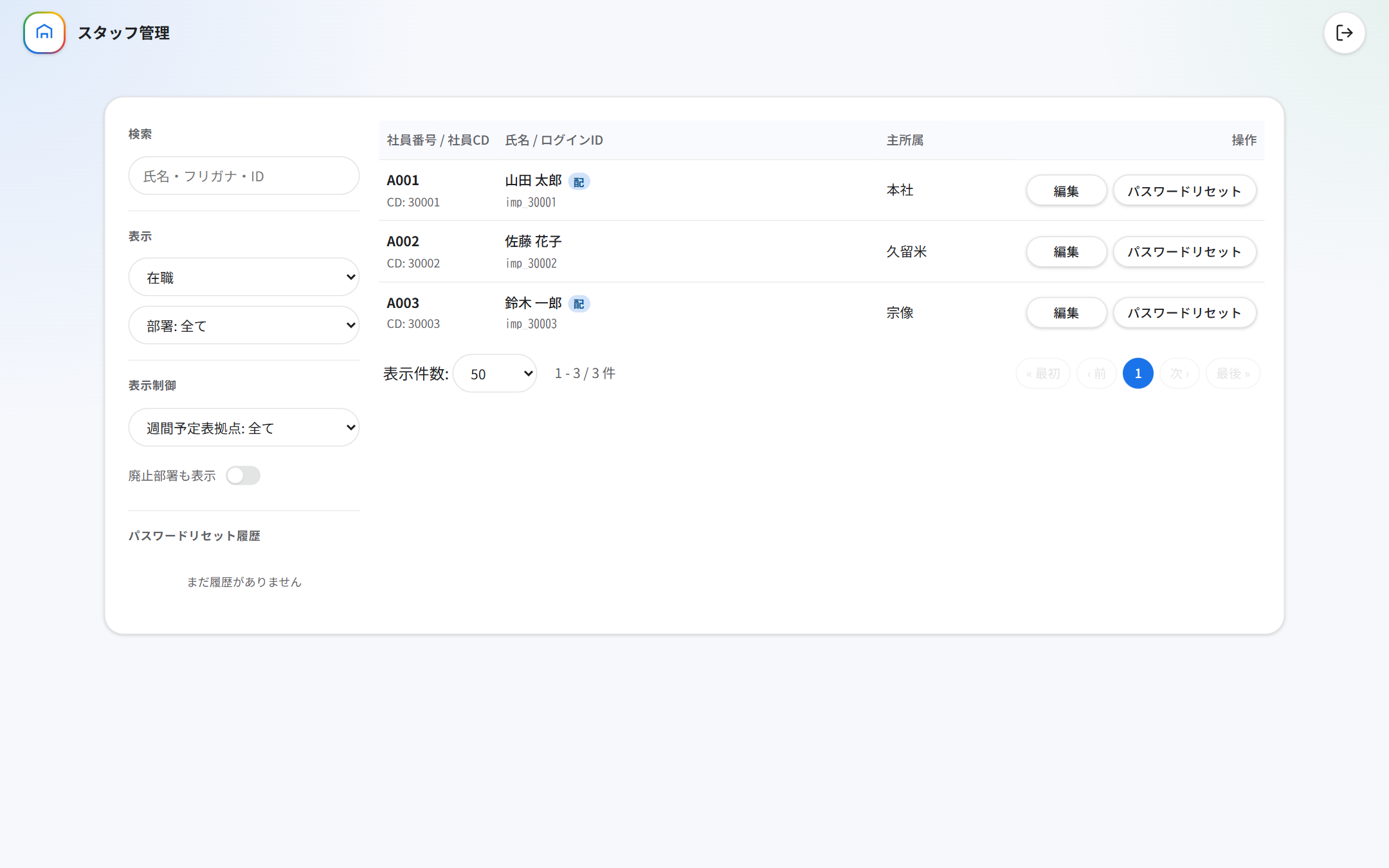 ▲ スタッフ管理の全体画面(サンプルデータ)
① 探す
- 左の 検索・表示・表示制御 でスタッフをしぼり込めます。
- 一覧には 社員番号 / 社員CD・氏名 / ログインID・主所属が表示されます。
② 編集(メール・週間予定表表示)
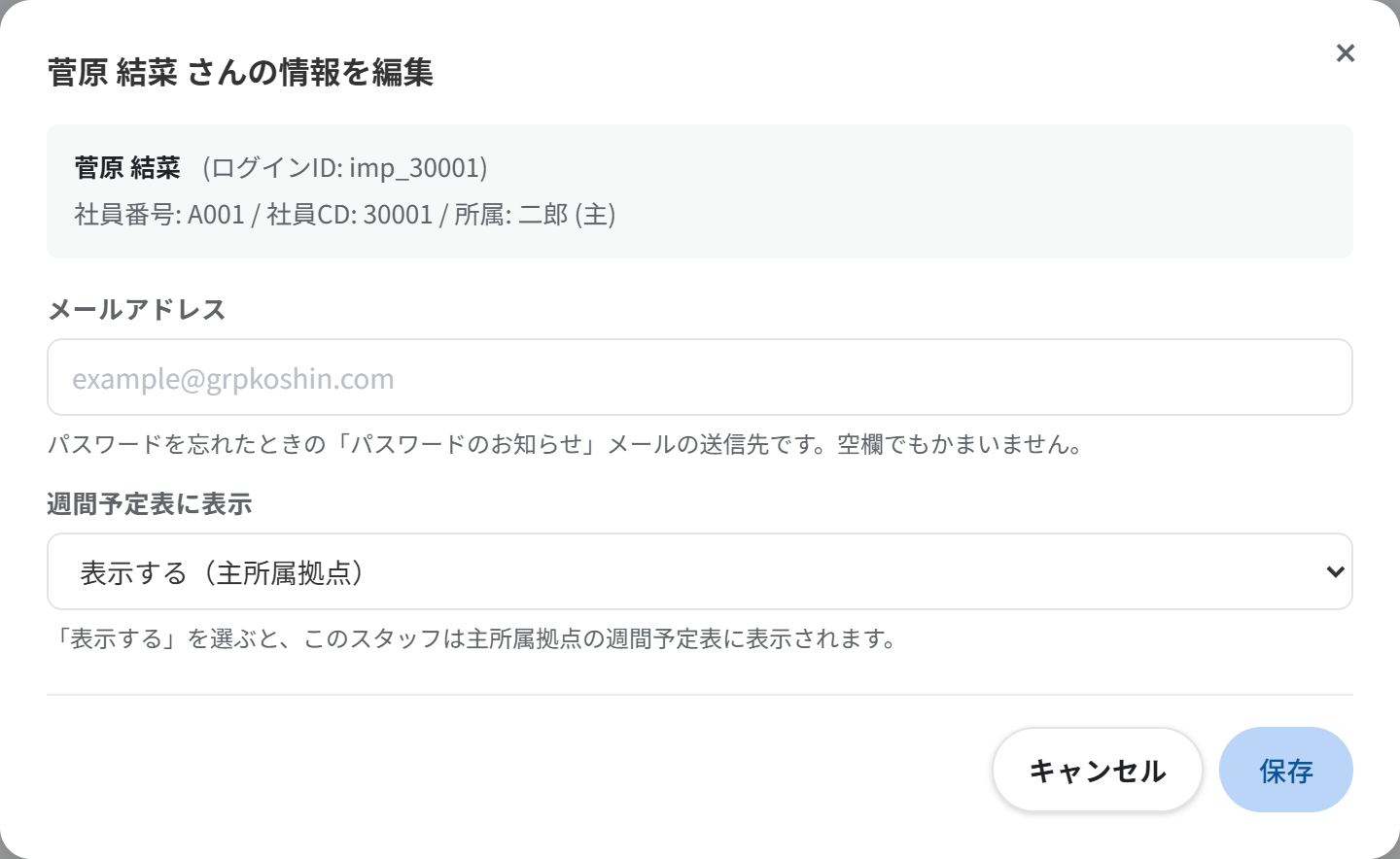 ▲ スタッフ情報の編集
- メールアドレス … パスワードお知らせメールの送信先です(空欄でも可)。
- 週間予定表に表示 … 「表示する」にすると、このスタッフが主所属拠点の週間予定表に出ます。
- 氏名・社員番号・社員CD・所属部署は 参照のみ(ここでは編集できません)。
③ パスワードのリセット
行の 「パスワードリセット」 で、新しいパスワードを発行できます。
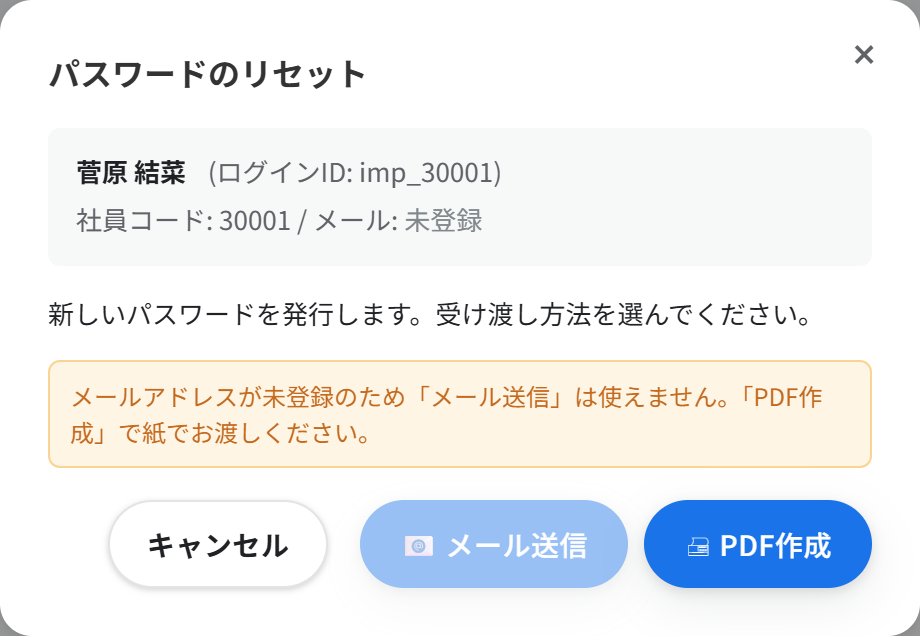 ▲ パスワードのリセット
- 📧 メール送信 … 登録メール宛に新パスワードを通知します(メール未登録だと押せません)。
- 🖨 PDF作成 … 新パスワードを書いたPDFを作成し、紙で手渡しできます。
- 左下の パスワードリセット履歴 で、これまでのリセット操作(いつ・誰が・方法)を確認できます。
仮スタッフとの違い
- 週間予定表の 「+スタッフ」 で追加する仮スタッフ(未登録の隊員の一時登録)とは別物です。スタッフ管理は、すでに登録済みのアルバイトのパスワード・表示設定を扱います。
用語集
用語集(システム独自の呼び名)
このシステムでよく使う言葉の説明です。各ページの本文中の 青い用語 をクリックすると、ここの該当項目にジャンプします。
- 案件
- 警備の仕事の単位です。基本は「1つの現場の1日分の仕事」を1案件として扱い、週間予定表では1枚の案件カードになります。
- 案件カード
- 週間予定表に並ぶ、1案件を表すカードです。現場名・得意先・枠・配置されたチップが表示されます。
- 枠
- 同じ時間帯・同じポスト名でまとめた配置のかたまりです。例: 「昼 09:00-18:00 4名」が1つの枠。1案件に時間帯違いの枠を複数持てます(異時刻枠)。
- ポスト
- 配置のポジション(持ち場)です。「正門」「巡回」などの名前を付けられます。基本は1ポスト=1人分。
- チップ
- 配置済みの隊員を表す名札です。背景の色でOK取りの状態(白=未送信/アンバー=依頼中/緑=OK/赤=NG)を表します。名前が赤文字のときは休日出勤です。まだ誰も入っていない位置は空きチップと呼びます。
- 空きチップ
- 案件カードの中で まだ誰も配置されていない位置 です。「+配置」「未定」と表示され、ここを押すと隊員を追加できます(配置されるとチップになります)。
- 余り枠
- その日に出られて、まだどこにも配置されていない隊員の一覧(緑の枠)です。ここから案件カードへドラッグして配置します。
- 休み枠
- その日が休みの隊員の一覧(ピンクの枠)です。「社員シフト表で休みに設定された人」と「週間予定表で休み枠へドラッグした人」の2種類が表示されます。
- 仮スタッフ
- 警備業ソフトにまだ登録されていない隊員(入社初日など)を、一時的に配置へ使うための仮登録です。コントロールバーの「+スタッフ」から追加します。後日マスタに正式登録されたら、正式なユーザーへ切り替え(昇格)でき、配置や履歴も引き継がれます。
- 応援
- 自拠点だけで人員が足りないとき、他拠点の隊員に手伝ってもらう仕組みです。依頼元と応援先で操作が分かれます。
- OK取り
- 配置した隊員に「その日出勤できるか」の確認を取ることです。隊員がOKすると、その配置は自動的に確定になります。
- 確認依頼
- 隊員へOK取りの依頼を送る操作です。週間予定表やOK管理から送れます。
- 休日出勤
- 社員シフト表で休み(公休・希望休など)に設定されていた隊員を、あえて案件に配置することです。配置するとチップの名前が赤い太字になり、休み予定だったことを警告します。
- 前日確認
- 隊員が前日に「翌日の現場に出られるか」を確認・申告する報告です。このとき直行・集合も選びます。隊員の「報告」画面で行います。
- 出発
- 隊員が現場(または集合場所)へ向けて出発したときに行う報告です。
- 上番
- 隊員が現場に到着し、勤務を開始したときに行う報告です(「上番報告」)。
- 下番
- 隊員が勤務を終了したときに行う報告です(「下番報告」)。当日の最後の報告です。
- 直行・集合
- 当日の現場への向かい方です。直行=自宅などから現場へ直接向かう/集合=いったん集合場所に集まってから現場へ向かう。前日確認のときに選びます。
- 代理報告
- 隊員自身が報告できないとき、管制担当者が電話連絡などを受けて代わりに報告(前日確認・出発・上番・下番)を登録することです。管制ボードの行メニューから行い、理由の入力が必要です。
- 隊員差し替え
- 配置済みの隊員を、別の隊員にまるごと替えることです。急な欠勤などで使います。管制ボードの行メニューから行います。
- 途中交代
- 勤務中の隊員を、途中から別の隊員に引き継ぐことです(前半・後半で人が替わるなど)。交代の履歴が記録されます。
- 仮案件
- 受注フォームで作る、計画段階の案件です。正式な現場CDがまだ無い状態で、週間予定表では「仮」バッジ付きで表示されます。正式現場に紐づけると本案件化されます。
- 本案件化
- 仮案件を正式な現場に紐づけて、正式な案件にすることです(「確定」とも言います)。配置済みの隊員やOK取りはそのまま引き継がれます。
- 再依頼
- 確認依頼を送ったが返事がない隊員などに、もう一度確認依頼(OK取り)を送り直すことです。OK管理の各行から行えます。